
آموزش آمادهسازی و تمیزکاری هندسه در SpaceClaim برای فلوئنت به روش متخصصان سیمومک
چرا آمادهسازی دقیق هندسه در SpaceClaim مهمترین مرحله در یک پروژه موفق CFD است؟
صادقانه بگویم، اگر قرار باشد بین یک مشبندی عالی روی هندسه کثیف و یک مشبندی متوسط روی هندسه تمیز یکی را انتخاب کنم، قطعا دومی را برمیدارم. خیلی از مهندسها فکر میکنند جادوی اصلی در تنظیمات حلگر اتفاق میافتد، اما تجربه نشان داده که “رستگاری” در همان قدم اول، یعنی آموزش آمادهسازی و تمیزکاری هندسه در SpaceClaim برای فلوئنت نهفته است.
بگذارید با یک مثال واقعی شروع کنم. یادم هست اوایل کارم روی یک پروژه مبدل حرارتی کار میکردم. هندسه را مستقیم از سالیدورکس آوردم و با هزار زحمت مش زدم. نتیجه؟ دو هفته تمام درگیر واگرایی بودم و مدام دنبال تغییر مدلهای توربولانسی میگشتم. آخر سر کاشف به عمل آمد که چند سطح میکروسکوپی (Slivers) که با چشم غیرمسلح دیده نمیشدند، باعث تولید سلولهای با Skewness بالای 0.98 شده بودند. 🤯
جدول راهنمای انتخاب فرمت فایلCAD برایSpaceClaim
| فرمت فایل (Format) | پسوند | میزان سازگاری | توضیحات تخصصی |
| Parasolid | .x_t, .x_b | ⭐⭐⭐⭐⭐ (عالی) | هسته (Kernel) اسپیسکلیم بر پایه پاراسالید است. کمترین خطا در ایمپورت سطوح منحنی. |
| STEP | .stp, .step | ⭐⭐⭐⭐ (خوب) | استاندارد جهانی. برای هندسههای ساده عالی است اما در اسمبلیهای پیچیده ممکن است ارور Gap بدهد. |
| IGES | .igs | ⭐⭐ (ضعیف) | قدیمی است و فقط سطوح (Surfaces) را منتقل میکند نه اجسام صلب (Solids). نیاز به Stitch زیادی دارد. |
| Native CAD | .sldprt, .catpart | ⭐⭐⭐ (متوسط) | نیاز به لایسنس رابط (Interface) دارد. گاهی اوقات ویژگیهای درختی (Feature Tree) را ناقص منتقل میکند. |
| STL | .stl | ⭐ (خیلی ضعیف) | هندسه را به مثلثهای گسسته تبدیل میکند (Faceted). برای مهندسی معکوس خوب است اما برای مشبندی دقیق CFD فاجعه است. |
اگر میخواهید وارد دنیای حرفهایها شوید، قبل از هر چیز باید به نقشه راه مسلط باشید. پیشنهاد میکنم حتماً سری به مقاله [راهنمای کامل انسیس فلوئنت (Ansys Fluent): راهنمای جامع از مقدماتی تا پیشرفته] بزنید تا جایگاه دقیق تمیزکاری هندسه را در کل پروسه درک کنید. در واقع SpaceClaim فقط یک ابزار CAD نیست؛ بلکه دروازهبانی است که اجازه نمیدهد آشغالهای هندسی وارد حلگر ارزشمند شما شوند. وقتی هندسه تمیز باشد، حتی همگرایی هم سریعتر اتفاق میافتد و دیگر نیازی نیست نگران ارورهای عجیب و غریب Floating Point باشید.
چگونه فایلهای CAD پیچیده را بدون بهمریختگی وارد محیط SpaceClaim کنیم؟
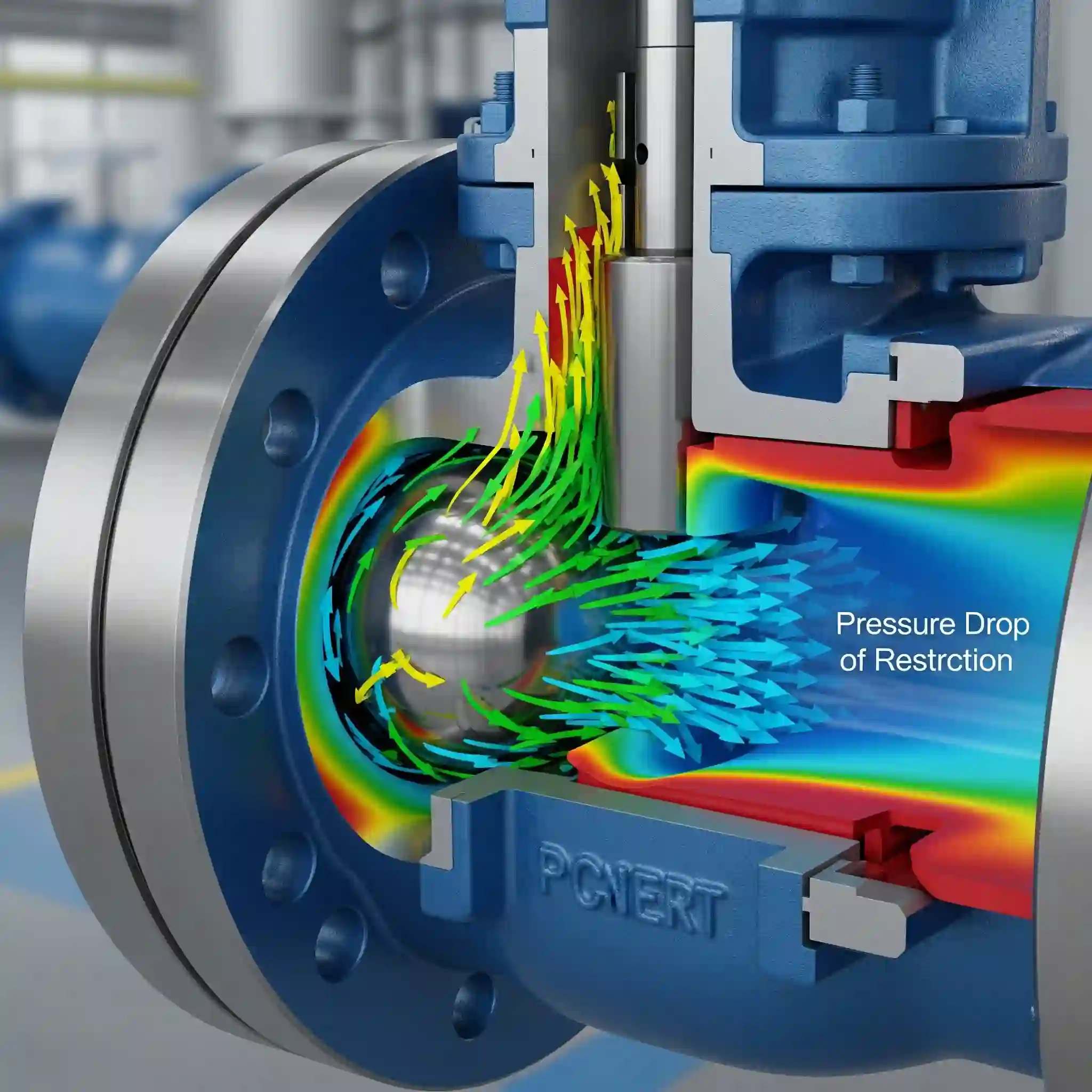
این یکی از آن جاهایی است که خیلیها (حتی خود من در گذشته) سرسری از رویش رد میشوند. شما فایل را از کتیا یا اینونتور میگیرید، Save as میگیرید و تمام؟ نه، داستان پیچیدهتر است. وقتی با فایلهای اسمبلی بزرگ سروکار دارید، فرمت فایل ورودی حکم مرگ و زندگی را دارد.
بهترین تجربه من استفاده از فرمتهای خنثی مثل .x_t (Parasolid) یا .step است. اما نکته اینجاست: پاراسالید معمولاً کرنل (Kernel) نزدیکتری به SpaceClaim دارد و احتمال اینکه سطوح موقع ایمپورت “گم” شوند یا به هم بریزند کمتر است. وقتی فایل را باز کردید، اولین کار نباید ادیت کردن باشد! اول چک کنید که واحدها (Units) درست باشند. بارها پیش آمده که یک پمپ ۵۰ متری را به جای ۵۰ سانتیمتری ایمپورت کردهایم و وقتی به مرحله فیزیک رسیدیم، اعداد رینولدز فضایی به دست آمده! 📏
اگر فایل شما خیلی سنگین است و پر از پیچ و مهره، پیشنهاد میکنم همان اول کار از قابلیت Assembly Constraints در نرمافزار مبدا خلاص شوید و مدل را به صورت “بدنه صلب” (Rigid Body) خروجی بگیرید. اگر هنوز درک درستی از مراحل کلی کار ندارید، نگاهی به [مراحل گام به گام انجام یک پروژه در فلوئنت (از هندسه تا گزارش)] بیندازید تا ببینید ایمپورت درست چقدر جلوتر کارتان را راحت میکند.
ابزار Repair در SpaceClaim چگونه خطاهای هندسی و لبههای اضافی را به صورت خودکار شناسایی میکند؟
خب، فایل را آوردید. حالا اسپیسکلیم مثل یک جراح منتظر است. تب Repair بهترین دوست شماست، اما نباید کورکورانه به آن اعتماد کنید. ابزارهایی مثل Stitch و Gaps عالی هستند برای اینکه سطوحی که به هم نچسبیدهاند را پیدا کنند.
در طول این 7 سال تجربه در پروژههای مختلف صنعتی، یک قانون طلایی یاد گرفتم: “دکمه Fix All را نزنید!” بله، وسوسهکننده است، اما گاهی اوقات نرمافزار به اشتباه یک شکاف ضروری (مثلاً ورودی یک نازل باریک) را به عنوان خطا شناسایی میکند و آن را میبندد.
به جای آن، دانه دانه موارد قرمز رنگی که پیدا کرده را بررسی کنید.
- Inexact Edges: لبههایی که ریاضیاتشان دقیق نیست.
- Split Edges: لبههایی که بیدلیل تکه تکه شدهاند و مش را ریز میکنند.
- Extra Edges: خطوطی روی سطح که هیچ مرز واقعی نیستند (اینها قاتل کیفیت مش هستند).
اگر این لبههای اضافه باقی بمانند، مشزن مجبور میشود روی آنها گره (Node) ایجاد کند و همین باعث میشود شبکه شما بیدلیل سنگین و کجوکوله شود. برای اینکه بدانید این اصلاحات چطور روی خروجی نهایی مش تاثیر میگذارد، مقاله [آموزش مشبندی (Meshing) در Ansys Meshing برای فلوئنت] دید خوبی به شما میدهد.
چرا برای افزایش کیفیت مش در فلوئنت باید جزئیات غیرضروری هندسه را حذف کنیم؟
بیایید روراست باشیم: سیال اهمیت نمیدهد که روی بدنه پمپ، اسم شرکت سازنده حک شده یا نه! 😅 عملیات Defeaturing یا همان حذف زوائد، یعنی هنرِ دیدنِ هندسه از چشمِ سیال.
هر فیچر (Feature) کوچکی که از اندازه سلول مش شما کوچکتر باشد، پتانسیل دردسر دارد. مثلاً رزوههای پیچ، پخهای (Chamfer) خیلی ریز زیر ۱ میلیمتر، یا سوراخهای کور که هیچ جریانی داخلشان نمیرود. اگر اینها را نگه دارید، مجبورید مش را آنقدر ریز کنید که تعداد سلولها از ۲ میلیون به ۱۰ میلیون بپرد! و این یعنی هزینه محاسباتی وحشتناک.
در سیمومک، ما وقتی پروژهای انجام میدهیم، لیستی از حذفیات مجاز داریم:
- حذف لوگوها و نوشتههای برجسته.
- پر کردن سوراخهای پیچ و پرچ (مگر اینکه انتقال حرارت از پیچ مهم باشد).
- حذف واشرها و اورینگها (به جایش تداخل سطوح را تنظیم میکنیم).
- سادهسازی گوشههای تیز که تاثیری در جریان اصلی (Core Flow) ندارند.
البته حواستان باشد، اگر پخ یا گردی لبه (Fillet) در جایی است که جدایش جریان (Flow Separation) رخ میدهد، نباید حذفش کنید! تشخیص این موضوع نیاز به درک فیزیک دارد. خواندن مطلب [جریان لامینار و توربولانس چیست؟] میتواند به شما کمک کند بفهمید کجاها جریان حساس است و نباید هندسه را دستکاری کرد.
چگونه با ابزار Fill در SpaceClaim سوراخها و فیلیتهای مزاحم را برای سادهسازی مدل پر کنیم؟
ابزار Fill در اسپیسکلیم واقعاً جادویی است. انگار یک پاککن سه بعدی دارید. فرض کنید صدتا سوراخ پیچ روی فلنج دارید که هیچ تاثیری در جریان سیال داخل لوله ندارند. انتخاب تک تک اینها و حذفشان عذابآور است.
با ابزار Fill، شما فقط سطح داخلی سوراخ را انتخاب میکنید و بوم! ناپدید میشود و سطح صاف جایگزینش میگردد. یا مثلاً برای حذف Fillet ها، کافیست یکی از آنها را انتخاب کنید و با قابلیت Power Selection تمام فیلتهای هماندازه در کل مدل را یکجا بگیرید و حذف کنید.
یک نکته کنکوری: گاهی اوقات Fill کار نمیکند. چرا؟ چون سطوح اطرافش پیچیده یا ناقص هستند. اینجا باید اول با ابزار Replace سطح همسایه را اصلاح کنید یا از تکنیک Missing Faces در تب Repair استفاده کنید. یادتان باشد هدف ما رسیدن به یک “هندسه واترتایت” (Watertight) است، نه صرفاً زیبایی بصری.
روش صحیح استخراج دامین سیال (Volume Extract) برای شبیهسازی جریان داخلی چیست؟
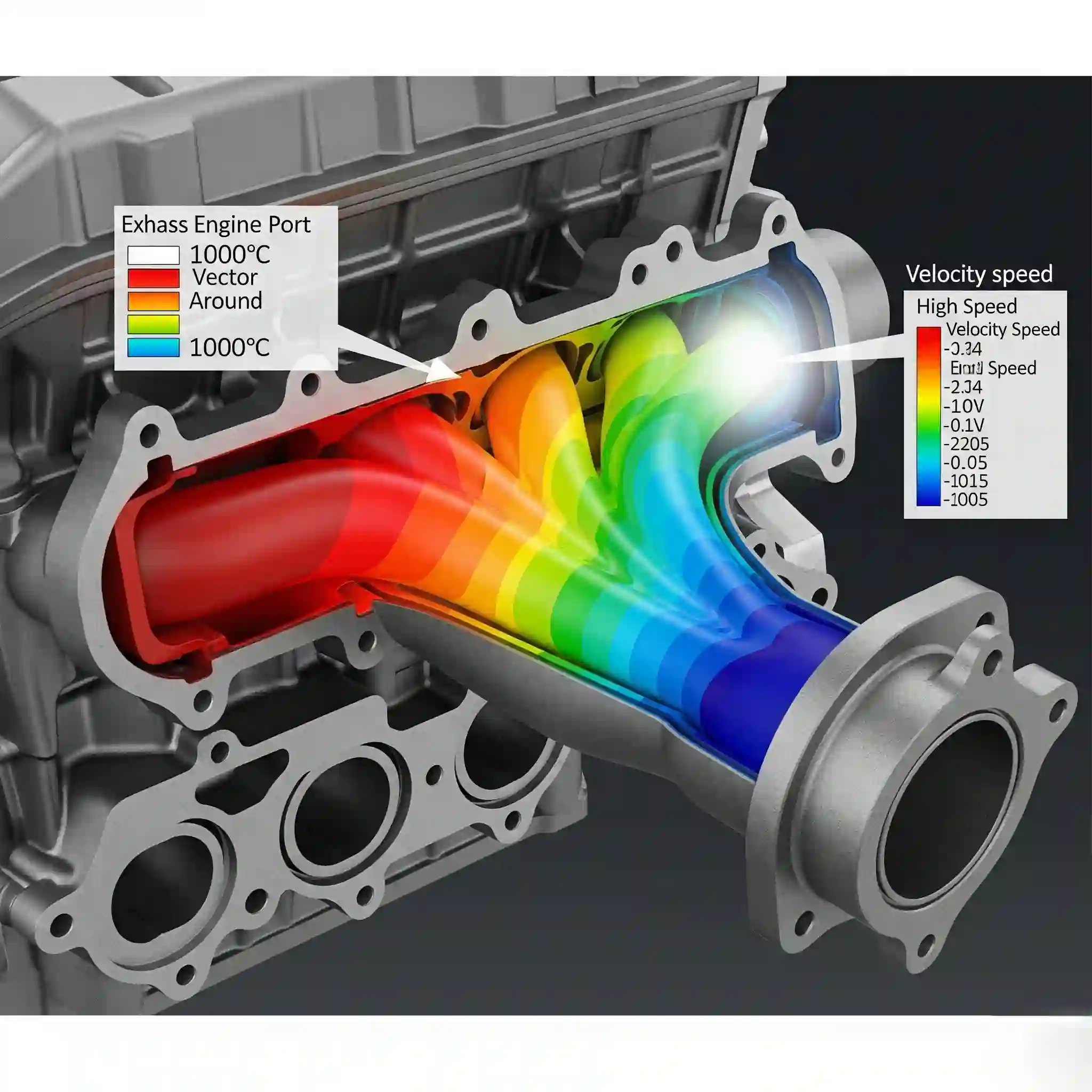
اینجاست که تازه کار شبیهسازی شروع میشود. اکثر فایلهای CAD که به دست ما میرسد، مدل “جامد” (Solid) هستند. یعنی بدنه شیرآلات یا پوسته توربین. اما فلوئنت با فضای خالیِ داخل اینها کار دارد، جایی که هوا یا آب جریان دارد.
در SpaceClaim، ابزار Volume Extract این کار را انجام میدهد. اما یک گیر بزرگ وجود دارد: مدل باید کاملاً بسته باشد (Enclosed). شما باید تمام ورودیها و خروجیها را با ابزار Cap ببندید.
جدول مقایسه روشهای استخراج دامین در SpaceClaim:
| روش استخراج | کاربرد | مزایا | معایب |
| Edge Loop | لولهها و داکتهای ساده | سریعترین روش، تشخیص خودکار ورودی/خروجی | در هندسههای پیچیده با لبههای نامشخص گیج میشود |
| Select Faces | هندسههای پیچیده و حفرهدار | کنترل دقیق روی سطوح داخلی | زمانبر است و باید تمام سطوح داخلی انتخاب شوند (Seed Face) |
| Enclosure | جریانهای خارجی (مثل بال هواپیما) | ساخت باکس اطراف جسم به صورت خودکار | برای جریان داخلی کاربرد ندارد و نیاز به تنظیم ابعاد دقیق دارد |
بعد از استخراج، حتماً چک کنید که حجم سیال با بدنه جامد تداخل نداشته باشد. اگر قرار است انتقال حرارت هم حل کنید، باید هر دو محیط (Solid و Fluid) را نگه دارید. در غیر این صورت، بدنه جامد را Suppress کنید تا موقع مشبندی بار اضافی نداشته باشید. اگر با مفاهیم جریان داخلی و خارجی مشکل دارید، مقاله [آیرودینامیک چیست؟ (آیرودینامیک به زبان ساده برای مهندسان)] را مرور کنید.
چگونه تداخل احجام (Interference) را رفع کنیم تا از خطای حجم منفی در فلوئنت جلوگیری شود؟
وای از دست این ارور “Negative Volume”! 🤦♂️ این کابوس زمانی رخ میدهد که دو تا جسم در هندسه شما توی شکم هم رفته باشند (Interference). مثلاً پره پمپ کمی وارد بدنه شده باشد. وقتی مش میزنید، همه چیز خوب به نظر میرسد، اما به محض اینکه فایل را به فلوئنت میبرید، ارور میدهد و کار متوقف میشود.
در تب Prepare، ابزاری به نام Interference وجود دارد که این نواحی همپوشانی را قرمز نشان میدهد. راه حل چیست؟ اسپیسکلیم به شما اجازه میدهد که یکی از احجام را از دیگری کم کنید (Subtract).
معمولاً در سیمومک، ما حجم سیال را به عنوان “برنده” در نظر میگیریم و حجم جامد را برش میدهیم. اما حواسمان هست که این برش باعث ایجاد لبههای تیز (Sharp Edges) نشود که خودش بعداً کیفیت مش را پایین بیاورد. تمیزکاری تداخلها دقیقا همان چیزی است که مرز بین یک پروژه دانشجویی و یک کار صنعتی دقیق را مشخص میکند. برای اینکه بدانید چرا کیفیت مش اینقدر حیاتی است و چطور تداخلها باعث خراب شدن المانها میشوند، پیشنهاد میکنم [راهنمای کنترل کیفیت مش (Mesh Quality) در فلوئنت برای نتایج دقیق] را حتما بخوانید.
قابلیت Shared Topology در SpaceClaim چه نقشی در تولید مش پیوسته و همگرایی دقیقتر دارد؟
اگر قرار باشد فقط یک نکته فنی از این مقاله یاد بگیرید، بگذارید همین “Shared Topology” باشد. وقتی شما چند پارت مختلف دارید (مثلاً آب، لوله مسی، و هوای بیرون)، اینها در حالت عادی از هم جدا هستند. یعنی مشِ آب هیچ ربطی به مشِ لوله ندارد. در مرز این دو، گرهها (Nodes) روی هم نمیافتند.
این موضوع برای فلوئنت یعنی فاجعه! چون باید با درونیابی (Interpolation) اطلاعات را بین مشها رد و بدل کند که هم دقت را پایین میآورد و هم سرعت را. قابلیت Share در تب Workbench اسپیسکلیم، میاد و مرزهای مشترک را یکی میکند.
وقتی این کار را میکنید، لبههای مدل در حالت Wireframe رنگی میشوند (معمولاً صورتی یا آبی). این یعنی مش در مرزها “پیوسته” (Conformal) خواهد بود. برای تحلیلهای انتقال حرارت (Conjugate Heat Transfer) این کار واجب است. اگر این کار را نکنید، حرارت درست منتقل نمیشود و دمای دیوارهها غلط از آب در میآید. برای درک بهتر فیزیک این ماجرا، مقاله [مکانیسم های انتقال حرارت کدامند؟ (هدایت، جابجایی و تشعشع)] خیلی کمکتان میکند.
جدول ابزارهای کلیدی تبRepair و کاربرد آنها در رفع باگ
| نام ابزار (Tool) | مشکل (Problem) | عملکرد (Action) | نکته تجربی سیمومک |
| Stitch | سطوح جدا از هم | دوختن لبهها برای تبدیل Surface به Solid | قبل از زدن تیک، چک کنید هندسه تابخورده نباشد. |
| Gaps | فاصله بین سطوح | پر کردن فاصلههای میکروسکوپی | گپهای بزرگتر از ۰.۱ میلیمتر را دستی اصلاح کنید، نه اتوماتیک. |
| Missing Faces | سوراخ در بدنه | بازسازی سطح گم شده بر اساس لبههای اطراف | اگر سطح پیچیده است، بهتر است با ابزار Blend دستی سطح بسازید. |
| Split Edges | لبههای تکهتکه | یکپارچه کردن لبه برای کاهش نودهای مش | حیاتی برای کنترل کیفیت مش در لایه مرزی (Boundary Layer). |
| Small Faces | سطوح بسیار ریز (Slivers) | حذف یا ادغام با سطوح همسایه | عامل اصلی Skewness بالا در مشبندی همین سطوح هستند. |
در چه شرایطی باید مدل سهبعدی را به صفحه دوبعدی یا متقارن تبدیل کنیم تا هزینه محاسباتی کاهش یابد؟
ببینید، قهرمان بودن در CFD به معنی مش زدنِ کلِ دنیا نیست! هنر اینجاست که بدانید کِی باید تنبلی کنید (البته تنبلی هوشمندانه). بارها دیدهام دانشجوهایی را که یک لوله ساده استوانهای را به صورت کامل ۳۶۰ درجه شبیهسازی میکنند و سه روز منتظر حل میمانند. در حالی که اگر از تقارن محوری (Axisymmetric) استفاده میکردند، همان جواب را در ۱۰ دقیقه میگرفتند.
در SpaceClaim، اگر هندسه شما نسبت به یک محور یا صفحه تقارن دارد، بیرحمانه برشش بزنید. ابزار Split Body برای همین کار است. اگر مسئله شما متقارن است (Symmetric) یا چرخشی (Periodic)، فقط یک قطاع را نگه دارید. این کار تعداد سلولهای مش را از چند میلیون به چند هزار کاهش میدهد. البته قبل از این کار باید مطمئن شوید که فیزیک جریان هم متقارن است؛ مثلاً نباید در یک جریان متقارن، گردابههای ناپایدار (Vortex Shedding) داشته باشید. اگر در تشخیص این موضوع شک دارید، مقاله [همگرایی و واگرایی در شبیهسازی عددی به چه معناست؟] را بخوانید تا بفهمید سادهسازی غلط چطور میتواند باعث واگرایی شود.
چگونه با ایجاد Named Selections در SpaceClaim از تنظیمات اشتباه شرایط مرزی در فلوئنت پیشگیری کنیم؟
این یکی از آن ریزهکاریهایی است که آماتورها را از حرفهایها جدا میکند. تصور کنید هندسه را بردید توی فلوئنت و با لیستی از ۱۰۰ تا سطح روبرو شدید که اسمشان wall-45, wall-46 و… است. حالا پیدا کنید پرتقال فروش را! کدام ورودی بود؟ کدام خروجی؟ 😵💫
ما در سیمومک یک قانون سفت و سخت داریم: “بدون نامگذاری، خروجی نگیر.” در تب Groups در اسپیسکلیم، میتوانید سطوح را انتخاب کنید و کلید Ctrl+G را بزنید. اسمهای بامسمی بگذارید: inlet_air، outlet_pressure، wall_hot.
وقتی این کار را میکنید، فلوئنت به صورت خودکار میفهمد که inlet احتمالا Velocity Inlet است و کارتان در ستاپ نصف میشود. این نظمدهی بخصوص زمانی که با دهها شرط مرزی سروکار دارید حیاتی است. برای اینکه بدانید هر نامگذاری دقیقاً چه تنظیمی در فلوئنت نیاز دارد، مطلب [راهنمای کامل شرایط مرزی (Boundary Conditions) در فلوئنت] را از دست ندهید.
تکنیک Midsurface در SpaceClaim چه کاربردی برای شبیهسازی مبدلهای حرارتی و ورقهای نازک دارد؟
وقتی با قطعاتی مثل پرههای رادیاتور یا بدنههای فلزی نازک سروکار داریم، مش زدن ضخامت (مثلاً ۲ میلیمتر) با المانهای حجمی یعنی خودکشی! چون برای پر کردن آن ضخامت کم، باید ریزترین مش ممکن را بزنید که حجم محاسبات را منفجر میکند.
راه حل؟ تبدیل جسم سه بعدی به سطح دو بعدی بدون ضخامت یا همان Midsurface. در SpaceClaim ابزاری دقیقاً با همین نام وجود دارد که ضخامت ورق را میگیرد و یک سطح میانی تحویل میدهد. جالب اینجاست که اسپیسکلیم ضخامت واقعی را به عنوان یک پارامتر در نظر میگیرد و وقتی آن را به فلوئنت یا Ansys Mechanical میبرید، نرمافزار میفهمد که این سطح، در واقع یک ورق ۲ میلیمتری است.
این تکنیک برای شبیهسازیهای حرارتی که در آنها ضخامت دیواره در مقاومت حرارتی نقش دارد، حیاتی است. اگر روی مبدلها کار میکنید، پیشنهاد میکنم [شبیهسازی انتقال حرارت جابجایی و تشعشع در فلوئنت] را مطالعه کنید تا ببینید این سطوح چطور در حلگر رفتار میکنند.
چکلیست نهایی متخصصان سیمومک برای بررسی کیفیت هندسه قبل از ارسال به Ansys Meshing شامل چه مواردی است؟
قبل از اینکه دکمه Mesh را بزنید، این لیست را مثل خلبانی که قبل از پرواز چک میکند، مرور کنید. این چکلیست حاصل سالها سر و کله زدن با ارورهای عجیب انسیس است:
- بررسی تداخل (Interference): هیچ حجمی نباید داخل دیگری باشد (مگر اینکه قصدتان Overset Mesh باشد).
- توپولوژی مشترک (Share Topology): آیا لبههای مشترک بین اجسام صورتی رنگ شدهاند؟ (برای انتقال حرارت و جریان پیوسته).
- بررسی لبههای اضافه (Extra Edges): از تب Repair چک کنید که لبهای روی سطوح صاف باقی نمانده باشد.
- نامگذاریها (Named Selections): آیا تمام ورودیها، خروجیها و دیوارههای خاص نام دارند؟
- سادهسازی (Defeaturing): آیا پیچ و مهرهها و لوگوهای غیرضروری حذف شدهاند؟
- بررسی نرمال سطوح: در شبیهسازیهای دوبعدی، مطمئن شوید جهت Z=0 است و سطوح در صفحه XY هستند.
اگر هر کدام از اینها را نادیده بگیرید، احتمالاً با یکی از [۷ دلیل اصلی عدم همگرایی (Divergence) در فلوئنت و راهحل آنها] روبرو خواهید شد. پس خشت اول را صاف بگذارید.
چرا استفاده از پارامتریکسازی هندسه در SpaceClaim برای پروژههای بهینهسازی صنعتی ضروری است؟
در صنعت، مشتری هیچوقت به طرح اول راضی نمیشود. میگوید: “خوب است، اما اگر قطر لوله را ۱۰ درصد زیاد کنیم چه میشود؟” اگر هندسه شما استاتیک باشد، باید از اول مدل کنید. اما SpaceClaim قابلیت پارامتریک فوقالعادهای دارد.
با ابزار Pull، وقتی دارید بُعدی را تغییر میدهید، یک آیکون کوچک P ظاهر میشود. اگر آن را بزنید، آن بُعد تبدیل به یک “پارامتر” میشود که در محیط Workbench قابل دسترسی است. حالا میتوانید بدون باز کردن مجدد CAD، صدها حالت مختلف را تست کنید. این قابلیت خوراکِ پروژههای بهینهسازی است. اگر میخواهید این پروسه را خودکار کنید و مثلاً ۱۰۰۰ حالت مختلف را در طول شب ران بگیرید، ترکیب این پارامترها با اسکریپتنویسی معجزه میکند. در این زمینه مقاله [ادغام پایتون با فلوئنت (Fluent Python): راهنمای کامل اسکریپتنویسی و اتوماسیون] دید بسیار خوبی به شما میدهد.
تفاوت اصلی محیط SpaceClaim با DesignModeler در سرعت و انعطافپذیری ویرایش هندسه چیست؟
خیلیها میپرسند “چرا باید DesignModeler (DM) پیر و خسته را ول کنیم و بیاییم سراغ اسپیسکلیم؟” ببینید، DM بر اساس تاریخچه (History-based) کار میکند؛ یعنی مثل کدنویسی، اگر خط اول را تغییر دهید، ممکن است خط آخر ارور بدهد. اما SpaceClaim مدلسازی مستقیم (Direct Modeling) است. مثل خمیر بازی!
شما میتوانید یک سطح را بگیرید و بکشید، بدون اینکه نگران باشید این سطح چطور ساخته شده. برای کارهای “تمیزکاری” و “اصلاح فایلهای وارداتی”، SpaceClaim با اختلاف نوری جلوتر است. DM شاید برای ساخت هندسههای پارامتریکِ خیلی خاص و قاعدهمند خوب باشد، اما در ۹۵٪ پروژههای CFD، سرعت عمل SpaceClaim برنده است. البته با آمدن نسخههای جدید، قابلیتهای هر دو تغییر کرده است که در [بررسی تفاوتهای کلیدی نسخههای جدید فلوئنت (مثلاً ۲۰۲۳ در مقابل ۲۰۲۴)] بیشتر دربارهاش صحبت کردهایم.
شایعترین اشتباهات در تمیزکاری هندسه که باعث واگرایی حل در فلوئنت میشوند کدامند؟
در این بخش از آموزش آمادهسازی و تمیزکاری هندسه در SpaceClaim برای فلوئنت، میخواهم به چند “گاف” بزرگ اشاره کنم که حتی مهندسان باسابقه هم گاهی مرتکب میشوند.
اولین اشتباه، “ترس از برش” است. هندسه را یکپارچه نگه میدارند و سعی میکنند یکتکه مش بزنند. در حالی که باید هندسه را به بخشهای کوچکتر تقسیم (Decompose) کنید تا بتوانید در جاهای حساس مش Hex (ششوجهی) بزنید.
دومین اشتباه، نادیده گرفتن “Sliver Faces” یا سطوح خنجری است. سطوحی که عرضشان بسیار بسیار کم است. اینها باعث میشوند Minimum Orthogonal Quality مش شما به شدت افت کند و به زیر 0.1 برسد. و کیفیت پایین مش مساوی است با خطای معروف Floating Point. اگر با این ارور مواجه شدید، قبل از اینکه سیستم را خاموش کنید، راهکارهای مقاله [خطای Floating Point Exception در فلوئنت: علت و راه حل] را امتحان کنید.
چگونه خدمات مهندسی سیمومک در انجام پروژههای پیچیده CFD چالشهای هندسی شما را برطرف میکند؟
در نهایت، باید بپذیریم که CFD دنیای بیرحمی است. گاهی وقتها با وجود رعایت تمام نکات، هندسههای صنعتی آنقدر پیچیده و کثیف هستند که تمیز کردنشان هفتهها زمان میبرد. یا شاید ددلاین پروژه نزدیک است و فرصت آزمون و خطا ندارید.
تیم سیمومک دقیقاً همینجاست که وارد عمل میشود. ما فقط “مشزن” نیستیم؛ ما مهندسانی هستیم که فیزیک مسئله شما را درک میکنیم. خدمات ما شامل:
- اصلاح و آمادهسازی هندسههای پیچیده صنعتی (از اسکنهای سه بعدی تا فایلهای CAD قدیمی).
- تولید مشهای باکیفیت و سازماندهی شده (Hybrid, Poly-hexcore).
- مشاوره در انتخاب استراتژی سادهسازی (بدون از دست رفتن دقت نتایج).
- شبیهسازی کامل صفر تا صد.
اگر دانشجو هستید و درگیر پایاننامه، میتوانید روی خدمات تخصصی [انجام پروژه دانشجویی فلوئنت] حساب کنید تا از شر ارورهای هندسی خلاص شوید. و اگر در بخش صنعت فعال هستید و نیاز به تحلیلهای دقیق R&D دارید، سرویس [انجام پروژه فلوئنت] ما تضمین میکند که نتایجی معتبر و قابل دفاع دریافت کنید.
یادتان باشد، یک شبیهسازی عالی با یک هندسه تمیز شروع میشود. امیدوارم این آموزش آمادهسازی و تمیزکاری هندسه در SpaceClaim برای فلوئنت توانسته باشد دید شما را نسبت به این مرحله حیاتی باز کند و ترستان را از فایلهای قرمز رنگِ CAD بریزد!