
اتصال کامسول به MATLAB با LiveLink: چگونه شبیهسازی و تحلیل داده را خودکار کنیم؟
۱. چرا باید برای پروژههای پیچیده مهندسی، کامسول را به قدرت برنامهنویسی متلب مجهز کنیم؟
بیایید رو راست باشیم، کلیک کردنهای تکراری در محیط گرافیکی کامسول برای اجرای صدها شبیهسازی پارامتریک، نه تنها خستهکننده است، بلکه به شدت مستعد خطای انسانی هم هست. صادقانه بگویم، در طول بیش از ۷ سال تجربه در شبیهسازیهای صنعتی، یکی از پروژههایی که هیچوقت فراموش نمیکنم، بهینهسازی یک هیتسینک برای یک قطعه الکترونیکی بود. باید اثر تغییر همزمان ارتفاع و تعداد فینها را بررسی میکردیم که منجر به حدود ۲۰۰ شبیهسازی مجزا شد! انجام دستی این فرآیند یک هفته کامل از وقت تیم ما را گرفت و در نهایت هم به خاطر یک اشتباه کوچک در وارد کردن یکی از پارامترها، مجبور شدیم بخشی از کار را تکرار کنیم. 😩 شبیهسازیهای چندفیزیکی نیازمند دقت و تنظیمات خاصی هستند. اگر در پروژه خود با چالش روبرو شدید، میتوانید از خدمات انجام پروژه کامسول تیم ما استفاده کنید یا برای بررسی دقیقتر، درخواست خود را در صفحه سفارش شبیه سازی کامسول ثبت نمایید.
جدول انتخاب ابزار مناسب برای اتوماسیون در کامسول
| هدف شما | Parametric Sweep داخلی کامسول | Optimization Module کامسول | LiveLink for MATLAB |
| بررسی اثر یک یا دو پارامتر | ✅ عالی (ساده و سریع) | مناسب نیست | خوب (اما کمی پیچیدهتر) |
| بهینهسازی شکل یا توپولوژی | مناسب نیست | ✅ بهترین گزینه | ممکن است اما پیچیده |
| یکپارچهسازی با داده تجربی | محدود | محدود | ✅ بهترین گزینه |
| استفاده از الگوریتمهای AI | غیرممکن | غیرممکن | ✅ بهترین گزینه |
| ساخت GUI سفارشی | مناسب نیست | مناسب نیست | ✅ عالی (با App Designer) |
| اجرای موازی روی کلاستر | محدود به تنظیمات Cluster Sweep | محدود | ✅ بسیار قدرتمند |
اینجا بود که فهمیدیم برای پروژههای واقعی، باید از حالت “کاربر نرمافزار” به “توسعهدهنده شبیهسازی” تبدیل شویم. اتصال کامسول به MATLAB با LiveLink دقیقاً همین پل را برای ما میسازد. به جای کار دستی، یک اسکریپت مینویسیم که تمام این فرآیندها را خودکار میکند؛ از تغییر هندسه و شرایط مرزی گرفته تا اجرای شبیهسازی و استخراج نتایج کلیدی. این ابزار فقط برای راحتی نیست، بلکه دروازهای به بهینهسازیهای پیچیده، تحلیلهای آماری و یکپارچهسازی شبیهسازی با الگوریتمهای دیگر است که در محیط کامسول به تنهایی ممکن نیست. این مقاله یک راهنمای جامع برای تسلط بر کامسول مالتیفیزیکس (COMSOL): راهنمای کامل شبیهسازی چندفیزیکی نیست، بلکه یک تمرکز عمیق روی یکی از قدرتمندترین قابلیتهای آن است که میتواند سطح کاری شما را کاملا عوض کند. قبل از اینکه به مباحث پیچیده بپردازیم، بهتر است ابتدا با روش های یادگیری Parametric Sweep در کامسول آشنا شوید تا درک بهتری از نیاز به اتوماسیون پیدا کنید.
۲. آیا برای راهاندازی LiveLink به نسخه خاصی از COMSOL و MATLAB نیاز داریم؟
بله، این سوال خیلی مهمی است و ناهماهنگی بین نسخهها یکی از اولین دلایل بروز خطاست. کامسول و متلب باید با هم سازگار باشند. خبر خوب این است که معمولاً هر نسخه جدید کامسول از چند نسخه اخیر متلب پشتیبانی میکند. اما برای اطمینان، همیشه بهترین کار چک کردن مستندات رسمی کامسول است.
برای اینکه یک دید کلی داشته باشید، در ادامه یک جدول راهنمای کلی (که ممکن است برای service pack های مختلف کمی متفاوت باشد) آورده شده:
| نسخه COMSOL Multiphysics | نسخههای سازگار MATLAB |
| 6.1 | R2023a, R2022b, R2022a |
| 6.0 | R2022a, R2021b, R2021a |
| 5.6 | R2021a, R2020b, R2020a |
| 5.5 | R2020a, R2019b, R2019a |
نکته کلیدی: حتماً مطمئن شوید که معماری هر دو نرمافزار (مثلاً هر دو ۶۴ بیتی) یکسان باشد. این یک اشتباه رایج است که خیلیها نادیده میگیرند و باعث میشه ساعتها دنبال یک مشکل نرمافزاری بگردند در حالی که مشکل از پایه اشتباه بوده.
۳. چطور میتوانیم در کمتر از ۵ دقیقه اولین اتصال موفق بین متلب و کامسول را برقرار کنیم؟
برقراری اولین ارتباط، حس فوقالعادهای دارد! مثل روشن شدن یک موتور جدید است. ⚙️ برخلاف چیزی که به نظر میرسد، این کار بسیار ساده است. فقط کافیست این مراحل را دنبال کنید:
- اجرای COMSOL with MATLAB: از منوی استارت، به جای آیکون معمولی کامسول، “COMSOL Multiphysics with MATLAB” را اجرا کنید. این کار متلب را با تمام مسیرهای لازم کامسول باز میکند.
- راهاندازی سرور کامسول: در پنجره کامند متلب، دستور زیر را تایپ کرده و اینتر را بزنید:
code Matlab
downloadcontent_copy
expand_less
comsol mphserver
این دستور کامسول را در حالت سرور (بدون محیط گرافیکی) در پسزمینه اجرا میکند تا منتظر دستورات متلب بماند.
- اتصال متلب به سرور: حالا با دستور زیر، متلب را به آن سرور متصل کنید:
code Matlab
downloadcontent_copy
expand_less
mphstart()
- بارگذاری مدل: یک مدل از پیش ساخته شده کامسول (با فرمت .mph) را با این دستور بارگذاری کنید:
code Matlab
downloadcontent_copy
expand_less
model = mphload(‘my_model.mph’);
تبریک! الان متغیر model در متلب شما، در واقع کل مدل کامسول شماست و آماده است تا دستورات شما را اجرا کند. اگر با مدل های بزرگ کار میکنید، حتما به فکر بهینهسازی رم در مدلهای بزرگ باشید تا با مشکل کمبود حافظه مواجه نشوید.
۴. چگونه میتوان پارامترهای هندسی مدل در کامسول را مستقیماً از طریق یک اسکریپت متلب کنترل کرد؟
اینجاست که جادو شروع میشود. فرض کنید در مدل کامسول خود یک پارامتر به نام L_beam برای طول یک تیر تعریف کردهاید. برای تغییر مقدار آن از طریق متلب، کافیست از دستور model.param.set استفاده کنید:
code Matlab
downloadcontent_copy
expand_less
% تغییر پارامتر L_beam به مقدار 0.5 متر
model.param.set(‘L_beam’, ‘0.5[m]’);
نکته مهم این است که مقدار را به صورت رشته (string) و همراه با واحد آن وارد کنید. حالا تصور کنید که این دستور ساده را داخل یک حلقه for در متلب قرار دهید. شما به سادگی میتوانید طول تیر را در ۱۰۰ مقدار مختلف تست کنید بدون اینکه حتی یک بار به محیط کامسول برگردید. البته یادتان باشد که هر تغییر در هندسه، نیازمند بازسازی مش است که این فرآیند هم با دستورات متلب قابل کنترل است. درک عمیق از این موضوع نیازمند مطالعه راهنمای کامل مشبندی در کامسول است.
۵. پس از تغییر ورودیها، چگونه شبیهسازی را بدون باز کردن محیط کامسول و فقط با یک دستور در متلب اجرا کنیم؟
خب، پارامتر را تغییر دادیم. حالا چطور مدل را حل کنیم؟ هر “Study” که در مدل کامسول خود تعریف کردهاید، یک تگ یا شناسه منحصر به فرد دارد (معمولاً std1, std2 و…). برای اجرای کامل یک مطالعه، از دستور زیر استفاده میکنیم:
code Matlab
downloadcontent_copy
expand_less
% اجرای کامل مطالعه با تگ ‘std1’
model.sol(‘sol1’).runAll();
توجه: sol1 تگ مربوط به Solution است که به Study شما لینک شده.
این دستور ساده، کل فرآیند حل را از ابتدا تا انتها انجام میدهد. اگر در حین اجرای خودکار شبیهسازیهای متعدد با مشکل واگرایی مواجه شدید، که اتفاق رایجی هم هست، نگران نباشید. راهکارهای خوبی برای حل مشکلات همگرایی در شبیهسازیها وجود دارد که میتواند به پایداری اسکریپت شما کمک کند. درک اینکه هر Study Step چه کاری انجام میدهد برای عیب یابی ضروری است، پس نگاهی به مقاله تفاوت بین Study Steps مختلف بیندازید.
۶. چطور میتوان دادههای کلیدی مثل حداکثر دما یا تنش را از نتایج شبیهسازی استخراج و در متلب تحلیل کرد؟
اجرای شبیهسازی نصف راه است؛ استخراج هوشمندانه نتایج نیمه دیگر آن! قدرتمندترین تابع برای این کار mpheval است. این تابع میتواند مقادیر هر متغیری را در هر نقطه، روی هر مرز یا در هر حجمی از مدل شما استخراج کند.
مثلاً برای پیدا کردن حداکثر دما (T) در کل دامنه مدل:
code Matlab
downloadcontent_copy
expand_less
T_max_kelvin = mpheval(model, ‘T’, ‘extremum’, ‘max’);
یا برای گرفتن مقدار تنش von Mises (solid.mises) در یک نقطه خاص با مختصات (x, y, z):
code Matlab
downloadcontent_copy
expand_less
coord = [0.1; 0.2; 0.05]; % مختصات نقطه
stress_value = mpheval(model, ‘solid.mises’, ‘coord’, coord);
نتایج به دست آمده متغیرهای استاندارد متلب هستند و میتوانید به راحتی از آنها برای رسم نمودار، تحلیل آماری یا هر پردازش دیگری استفاده کنید. این قابلیتها بسیار فراتر از ابزارهای پیشفرض کامسول هستند و شما میتوانید با مطالعه تکنیکهای حرفهای پسپردازش در کامسول، گزارشهای بسیار حرفهایتری تولید کنید. برای صرفهجویی در زمان و اطمینان از صحت کوپلینگ فیزیکها، تیم تخصصی ما آماده سفارش شبیه سازی کامسول و ارائه مشاوره است. همین حالا برای انجام پروژه کامسول خود با ما تماس بگیرید.
۷. چگونه میتوانیم یک حلقه for در متلب برای اجرای خودکار دهها شبیهسازی پارامتریک در کامسول بنویسیم؟
حالا وقت آن است که تمام قطعات پازل را کنار هم بگذاریم و قدرت واقعی اتوماسیون را ببینیم. فرض کنید میخواهیم اثر تغییر شعاع یک سوراخ (r_hole) بر حداکثر تنش را بررسی کنیم. اسکریپت متلب ما چیزی شبیه به این خواهد بود:
code Matlab
downloadcontent_copy
expand_less
% تعریف بازه شعاع برای تست
radii_to_test = 0.01:0.005:0.05; % از 1 تا 5 سانتیمتر با گام نیم سانتیمتر
max_stresses = zeros(size(radii_to_test)); % آرایهای برای ذخیره نتایج
for i = 1:length(radii_to_test)
current_radius = radii_to_test(i);
% 1. تغییر پارامتر در کامسول
model.param.set(‘r_hole’, [num2str(current_radius) ‘[m]’]);
% 2. اجرای شبیهسازی
model.sol(‘sol1’).runAll();
% 3. استخراج نتیجه کلیدی
max_stresses(i) = mpheval(model, ‘solid.mises’, ‘extremum’, ‘max’);
% نمایش پیشرفت کار
disp([‘Simulation for radius ‘ num2str(current_radius) ‘ m completed. Max stress: ‘ num2str(max_stresses(i))]);
end
% 4. رسم نمودار نهایی نتایج در متلب
plot(radii_to_test, max_stresses);
xlabel(‘Hole Radius (m)’);
ylabel(‘Maximum von Mises Stress (Pa)’);
grid on;
این اسکریپت کوتاه، کاری را انجام میدهد که به صورت دستی ساعتها طول میکشد. این دقیقا قدرت واقعی اتصال کامسول به MATLAB است که فرآیندهای تحقیق و توسعه را دگرگون میکند.
جدول معرفی ۵تابع کلیدیLiveLink که باید بشناسید
| تابع MATLAB | کاربرد اصلی | مثال کوتاه |
| mphload | بارگذاری یک فایل مدل کامسول (.mph) در متلب | model = mphload(‘my_model.mph’); |
| model.param.set | تنظیم یا تغییر مقدار یک پارامتر در مدل | model.param.set(‘L’, ‘1.5[m]’); |
| model.sol(‘sol1’).runAll() | اجرای کامل یک مطالعه (Study) تعریف شده در مدل | model.sol(‘sol1’).runAll(); |
| mpheval | استخراج دادههای عددی از نتایج شبیهسازی | T_max = mpheval(model, ‘T’, ‘extremum’, ‘max’); |
| mphplot | ایجاد پلاتهای کامسول در یک پنجره Figure متلب | mphplot(model, ‘pg1’); |
۸. آیا میتوانیم نتایج شبیهسازی را برای ساخت انیمیشن یا نمودارهای سهبعدی پیشرفته به متلب منتقل کنیم؟
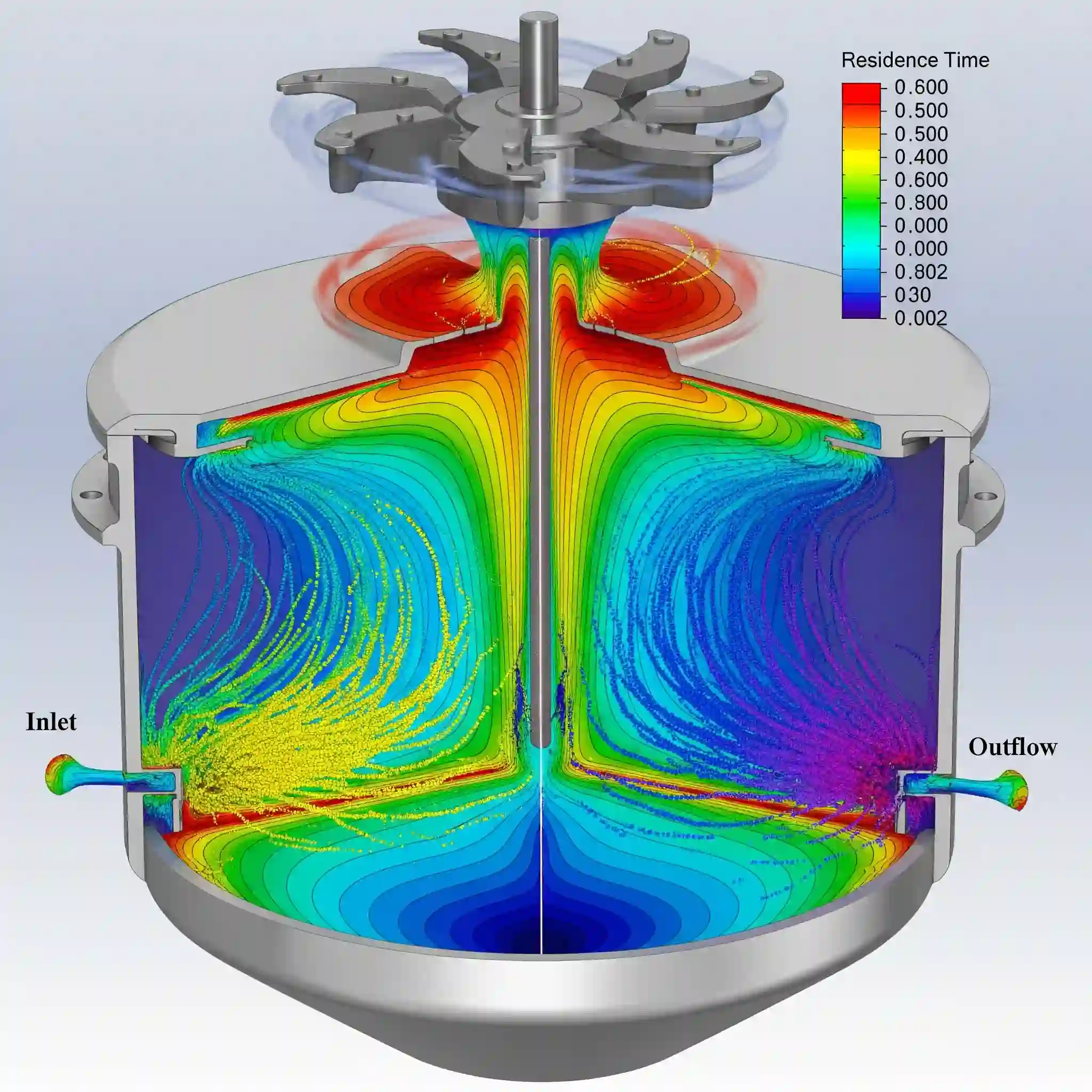
قطعاً! این یکی از جذابترین بخشهای کار است. شما به هیچ وجه به ابزارهای بصری خود کامسول محدود نیستید. دو راه اصلی برای این کار وجود دارد:
- استفاده از توابع رسم کامسول در متلب: توابعی مانند mphplot به شما اجازه میدهند که پلاتهای کامسول را مستقیماً در یک Figure متلب ایجاد کنید. این روش سریع و راحت است.
- استخراج داده خام و رسم با ابزارهای متلب: روش قدرتمندتر این است که دادههای خام را با توابعی مثل mphinterp (برای گرفتن مقادیر روی یک گرید مشخص) یا mpheval استخراج کرده و سپس با تمام قدرت کتابخانههای گرافیکی متلب (مثل surf, contourf, slice یا patch) نمودارهای کاملاً سفارشی و انیمیشنهای خیرهکننده بسازید. 🤯
این کار به خصوص وقتی مفید است که بخواهید نتایج شبیهسازی را با دادههای تجربی مقایسه کنید یا یک خروجی خاص برای ارائه به مدیری که تخصص فنی ندارد، آماده کنید. حتی میتوانید فراتر رفته و با یادگیری نحوه ساخت اپلیکیشنهای شبیهسازی در کامسول، این نمودارها را در یک رابط کاربری ساده برای دیگران قابل استفاده کنید.
۹. چگونه با LiveLink یک تحلیل بهینهسازی برای طراحی مبدل حرارتی را به صورت خودکار انجام دهیم؟
این دقیقاً یکی از همان سناریوهای صنعتی است که ارزش واقعی LiveLink را نشان میدهد. فرض کنید هدف ما پیدا کردن ابعاد بهینه فینهای یک مبدل حرارتی است تا انتقال حرارت ماکزیمم و افت فشار مینیمم باشد. این یک مسئله چندهدفه کلاسیک است. به جای حدس و خطا، میتوانیم یک اسکریپت در متلب بنویسیم که:
- در یک حلقه، پارامترهای هندسی مثل ارتفاع، ضخامت و فاصله فینها را طبق یک الگوریتم بهینهسازی (مثل الگوریتم ژنتیک که در متلب موجود است) تغییر دهد.
- برای هر هندسه جدید، شبیهسازی CFD و انتقال حرارت را در کامسول اجرا کند. درک عمیق کوپل کردن فیزیک جریان با انتقال حرارت در این مرحله حیاتی است.
- نتایج کلیدی مثل ضریب انتقال حرارت کلی و افت فشار را استخراج کند.
- این نتایج را به الگوریتم بهینهسازی برگرداند تا نسل بعدی پارامترها را پیشنهاد دهد.
این چرخه به صورت تمام اتوماتیک تکرار میشود تا به یک طرح بهینه برسیم. این فرآیند دقیقاً مشابه کاری است که در کیس استادی شبیهسازی مبدل حرارتی صفحهای به صورت عملی پیادهسازی شده و نتایج فوقالعادهای به همراه داشته است.
۱۰. با خطاهای رایج اتصال LiveLink مانند “server connection failed” یا “model not found” چگونه مقابله کنیم؟
آخ! این خطاها میتوانند واقعاً کلافهکننده باشند، خصوصاً وقتی برای اولین بار با LiveLink کار میکنید. اما نگران نباشید، معمولاً راهحلهای سادهای دارند. بر اساس تجربه، این موارد شایعترین دلایل بروز مشکل هستند:
خطای server connection failed:
- دلیل اصلی: فایروال ویندوز یا آنتیویروس شما جلوی ارتباط بین متلب و سرور کامسول را گرفته است.
- راهحل: به صورت موقت فایروال را غیرفعال کنید یا برای متلب و کامسول یک استثنا (Exception) تعریف کنید.
- دلیل دوم: فراموش کردهاید که ابتدا کامسول را در حالت سرور (comsol mphserver) اجرا کنید!
خطای model not found:
- دلیل اصلی: مسیری که فایل .mph شما در آن قرار دارد، در Path متلب تعریف نشده است.
- راهحل: یا با دستور cd در متلب به پوشه مدل بروید، یا آدرس کامل فایل را در دستور mphload وارد کنید.
کند بودن عجیب برنامه:
- دلیل: گاهی اوقات تداخل بین نسخههای مختلف جاوا که توسط متلب و کامسول استفاده میشود، باعث این مشکل میشود. مطمئن شوید که بروز رسانیهای هر دو نرمافزار نصب شده باشند.
گاهی مشکلات عمیقتر از این حرفهاست و به ساختار خود مدل برمیگردد. برای مثال، مشکلات هندسی میتوانند فرآیند حل را مختل کنند. یادگیری روشهای آمادهسازی و سادهسازی هندسه قبل از شبیهسازی، از بروز بسیاری از این خطاها جلوگیری میکند.
۱۱. چرا گاهی اجرای مدل از طریق متلب کندتر است و چطور میتوانیم سرعت آن را بهینه کنیم؟
این یک مشاهده کاملا درست است. گاهی اوقات اجرای یک شبیهسازی از طریق اسکریپت متلب، کمی کندتر از اجرای مستقیم آن در محیط گرافیکی کامسول به نظر میرسد. دلیل اصلی، “سربار ارتباطی” (Communication Overhead) است. هر بار که متلب یک دستور به سرور کامسول میفرستد و منتظر پاسخ میماند، یک تاخیر کوچک ایجاد میشود. وقتی این دستورات در یک حلقه هزار بار تکرار شوند، این تاخیرها جمع شده و محسوس میشوند.
برای بهینهسازی سرعت، سعی کنید تعداد دفعات رد و بدل کردن اطلاعات را به حداقل برسانید. به جای اینکه در هر مرحله از حل، دادهها را به متلب بکشید، اجازه دهید کل شبیهسازی تمام شود و فقط در انتها نتایج نهایی و کلیدی را با mpheval استخراج کنید. این کار به طرز چشمگیری سرعت اجرای اسکریپتهای پارامتریک را افزایش میدهد.
۱۲. آیا امکان ساخت یک رابط کاربری گرافیکی (GUI) در متلب برای کنترل کامل شبیهسازی کامسول وجود دارد؟
بله، و این یکی از قدرتمندترین کاربردهای LiveLink برای تیمهای مهندسی است. با استفاده از ابزار App Designer در متلب، میتوانید یک برنامه کوچک با دکمهها، اسلایدرها و فیلدهای ورودی بسازید. این برنامه به کاربران دیگر (مثلاً مهندسان طراح که متخصص شبیهسازی نیستند) اجازه میدهد تا:
- پارامترهای ورودی مثل ابعاد، جنس مواد یا شرایط کاری را به سادگی وارد کنند.
- روی دکمه “Run Simulation” کلیک کنند.
- و نتایج نهایی را به صورت نمودارها و جداول سادهسازی شده مشاهده کنند.
در پشت صحنه، این GUI تمام همان دستورات LiveLink را که یاد گرفتیم، اجرا میکند. این روش فوقالعادهای برای “دموکراتیزه کردن” شبیهسازی در یک شرکت است و به همه اجازه میدهد از قدرت کامسول بدون نیاز به یادگیری کامل نرمافزار، استفاده کنند. این مفهوم شباهت زیادی به فلسفه ساخت اپلیکیشن با Application Builder کامسول دارد، با این تفاوت که اینجا تمام قدرت پردازشی و گرافیکی متلب را هم در اختیار دارید.
۱۳. چگونه میتوانیم از الگوریتمهای هوش مصنوعی متلب برای تحلیل نتایج حجیم کامسول استفاده کنیم؟
اینجا دیگر وارد مرزهای دانش مهندسی مدرن میشویم. وقتی شما صدها یا هزاران شبیهسازی را به صورت خودکار اجرا میکنید، یک مجموعه داده بسیار ارزشمند (Big Data) تولید کردهاید. حالا میتوانید از جعبهابزارهای هوش مصنوعی و یادگیری ماشین متلب برای کارهای شگفتانگیزی استفاده کنید:
- ساخت مدل جایگزین (Surrogate Model): یک شبکه عصبی را آموزش دهید تا رفتار مدل کامسول شما را تقلید کند. این مدل جایگزین میتواند در کسری از ثانیه خروجی را به ازای ورودی جدید پیشبینی کند و برای بهینهسازیهای آنی فوقالعاده است.
- تحلیل حساسیت و کشف الگو: با الگوریتمهای یادگیری ماشین، بفهمید کدام پارامتر ورودی بیشترین تأثیر را روی نتایج کلیدی (مثل تنش یا دما) دارد.
این کارها به شما یک دید عمیق و استراتژیک نسبت به طراحیتان میدهد که از تحلیل تکبهتک شبیهسازیها هرگز به دست نمیآید. این رویکردها مکمل قدرتمندی برای استفاده از ماژول Optimization کامسول هستند و میتوانند فرآیندهای بهینهسازی را هوشمندتر کنند.
۱۴. در پروژههای سیمومک، اتوماسیون شبیهسازی چگونه باعث کاهش ۳۰ درصدی زمان طراحی شده است؟
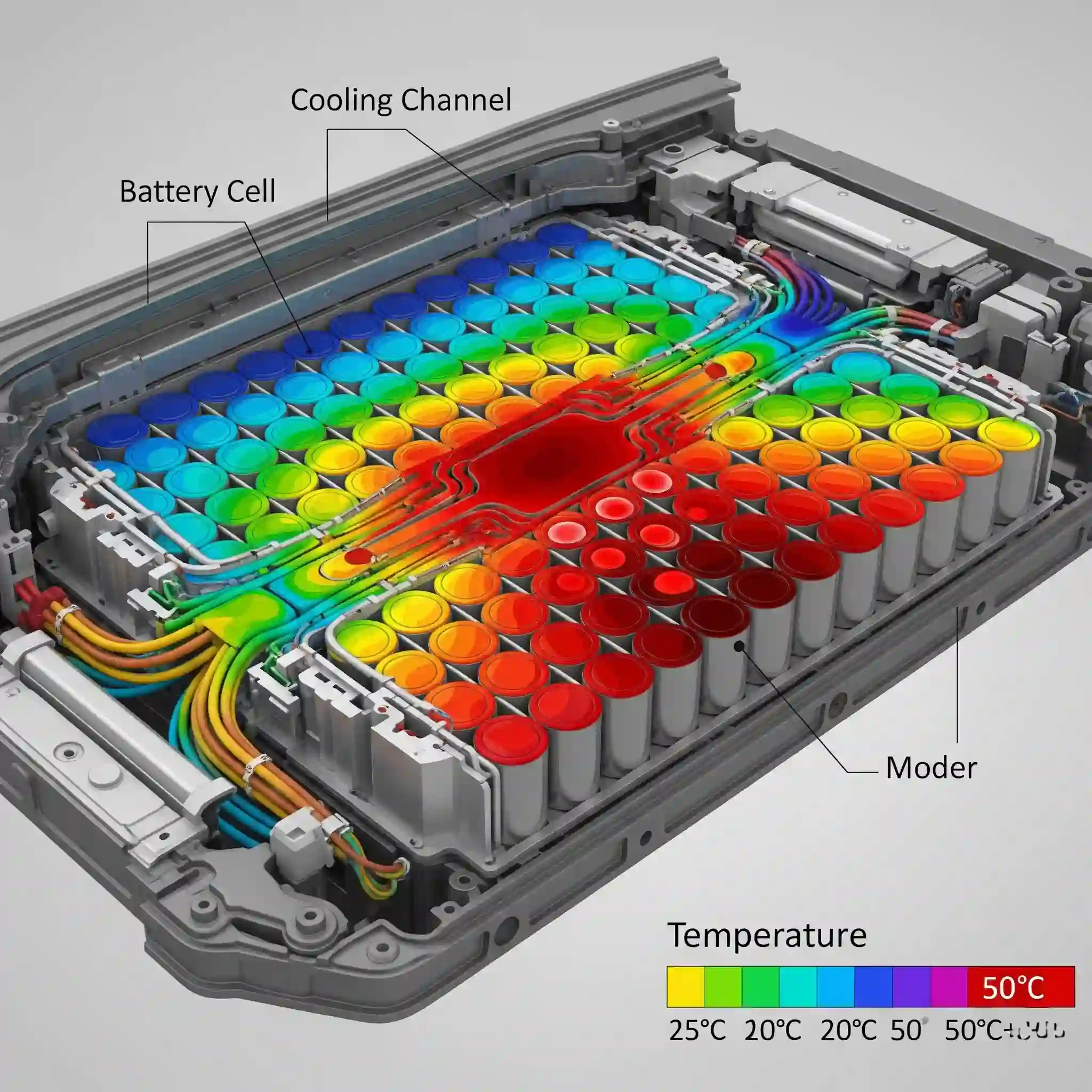
این عدد ۳۰٪ یک شعار تبلیغاتی نیست؛ نتیجه مستقیم پروژههای واقعی است. به خاطرم هست روی یک پروژه خنککاری پکیج باتری خودروی الکتریکی کار میکردیم. چالش اصلی، پیدا کردن بهترین الگوی کانالهای خنککننده بود. به صورت دستی، هر تغییر در طراحی کانالها نیازمند چند ساعت کار برای آپدیت هندسه، مشبندی مجدد و اجرای شبیهسازی CFD-حرارتی بود.
با نوشتن یک اسکریپت LiveLink، ما کل این فرآیند را به یک کار شبانه برای کامپیوتر تبدیل کردیم. اسکریپت ما بیش از ۵۰ الگوی مختلف را در طول یک شب تست کرد و صبح روز بعد، نمودار مقایسهای عملکرد همه طرحها آماده بود. این کار نه تنها چرخه طراحی را از یک هفته به دو روز کاهش داد، بلکه به ما اجازه داد طرحهایی را تست کنیم که شاید به صورت دستی هرگز به سراغشان نمیرفتیم. پروژههایی از این دست دقیقاً همان جایی است که انجام پروژه کامسول توسط یک تیم متخصص، ارزش واقعی خود را نشان میدهد.
۱۵. چه زمانی استفاده از LiveLink ضروری است و چه زمانی محیط داخلی کامسول کفایت میکند؟
این یک سوال هوشمندانه است. LiveLink یک چکش قدرتمند است، اما هر مشکلی میخ نیست. داشتن این تفکیک، نشاندهنده یک مهندس باتجربه است.
| سناریو | استفاده از محیط گرافیکی کامسول (توصیه شده) ✅ | استفاده از LiveLink برای MATLAB (توصیه شده) 🚀 |
| یک شبیهسازی تکی | سریعترین راه برای گرفتن یک نتیجه اولیه | پیچیدگی غیرضروری (Overkill) |
| مطالعات پارامتریک ساده | ابزار Parametric Sweep داخلی کامسول عالی است | وقتی نیاز به کنترل بیشتری روی حلقه دارید |
| بهینهسازیهای پیچیده | ماژول Optimization کامسول قدرتمند است | وقتی میخواهید از الگوریتمهای خاص متلب استفاده کنید |
| پسپردازش پیشرفته | ابزارهای داخلی برای اکثر نیازها کافیست | برای ساخت نمودارهای کاملاً سفارشی و تحلیل آماری |
| یکپارچهسازی با کدهای دیگر | غیرممکن | ضروری و بهترین راه حل |
در نهایت، اگر کار شما به تحلیلهای پیچیده در حوزه الکترومغناطیس، آکوستیک یا مکانیک سازه میرسد، مثلاً شبیهسازی یک سنسور فشار MEMS، آنگاه قدرت LiveLink برای کوپل کردن این فیزیکها با الگوریتمهای کنترلی متلب، بیرقیب خواهد بود. تخصص ما حل مسائل پیچیده در محیط COMSOL است. برای مشاوره رایگان و سفارش شبیه سازی کامسول یا برونسپاری کامل فرآیند انجام پروژه کامسول، در کنار شما هستیم.
۱۶. چگونه تخصص سیمومک در اتوماسیون شبیهسازی میتواند پروژههای تحقیق و توسعه شما را متحول کند؟
یادگیری و تسلط بر اتوماسیون شبیهسازی یک سرمایهگذاری زمانی قابل توجه است. تیم ما در سیمومک این مسیر را قبلاً طی کرده و چالشهای آن را به خوبی میشناسد. ما فقط نرمافزار را اجرا نمیکنیم؛ ما ورکفلوهای مهندسی هوشمند طراحی میکنیم که فرآیندهای شما را سریعتر، دقیقتر و خلاقانهتر میکنند. اگر با چالشهایی مثل بهینهسازیهای زمانبر، تحلیل دادههای حجیم شبیهسازی یا نیاز به یکپارچهسازی مدلهای چندفیزیکی مواجه هستید، میتوانید روی تخصس ما حساب کنید. ما به شما کمک میکنیم تا از شبیهسازی به عنوان یک ابزار استراتژیک برای نوآوری استفاده کنید، نه فقط یک مرحله کنترلی در انتهای طراحی. اگر به دنبال یک شریک قابل اعتماد برای پروژههای خود هستید، سفارش شبیه سازی کامسول به متخصصان ما، اولین قدم برای رسیدن به این هدف است. تخصص عمیق ما در اتصال کامسول به MATLAB میتواند تفاوت واقعی را در نتایج شما ایجاد کند.
سوالات متداول
۱. آیا برای استفاده از LiveLink for MATLAB نیاز به خرید لایسنس جداگانه دارم؟
بله، LiveLink for MATLAB یک ماژول جداگانه است و باید لایسنس آن را به همراه لایسنس اصلی COMSOL Multiphysics تهیه کرده باشید.
۲. آیا میتوانم شبیهسازی را روی یک کامپیوتر قدرتمند (سرور) اجرا کنم و از لپتاپ خودم آن را کنترل کنم؟
بله! این یکی از قابلیتهای عالی LiveLink است. شما میتوانید سرور کامسول را روی یک ماشین ریموت اجرا کرده و از طریق شبکه، با دستورات متلب از روی سیستم خودتان به آن متصل شوید.
۳. آیا میتوانم از قابلیتهای پردازش موازی (Parallel Computing) متلب برای اجرای همزمان چند شبیهسازی کامسول استفاده کنم؟
بله، با استفاده از Parallel Computing Toolbox در متلب، میتوانید حلقههای parfor را برای اجرای چندین شبیهسازی به صورت همزمان روی هستههای مختلف CPU یا حتی یک کلاستر محاسباتی پیادهسازی کنید. این کار سرعت مطالعات پارامتریک بزرگ را به شدت افزایش میدهد.
۴. آیا فقط میتوانم پارامترها را تغییر دهم یا امکان تغییر فیزیک مدل هم وجود دارد؟
شما کنترل تقریبا کاملی روی مدل دارید. میتوانید فیزیکها را فعال یا غیرفعال کنید، شرایط مرزی را تغییر دهید، مش را از نو بسازید و حتی حلگرها را دستکاری کنید؛ همه اینها از طریق اسکریپت متلب ممکن است.
۵. اگر در حین اجرای یک حلقه طولانی، یکی از شبیهسازیها خطا بدهد (مثلاً همگرا نشود)، کل اسکریپت متوقف میشود؟
به صورت پیشفرض بله. اما شما میتوانید با استفاده از بلوکهای try-catch در متلب، خطاها را مدیریت کنید. به این ترتیب که اگر یک شبیهسازی با خطا مواجه شد، اسکریپت متوقف نشده و به سراغ پارامتر بعدی در حلقه برود و خطای مربوطه را برای شما ثبت کند.
۶. آیا میتوانم مستقیماً از متلب خروجی تصویری یا انیمیشن بگیرم؟
بله، با استفاده از دستور mphplot و توابع مرتبط، میتوانید پلاتهای کامسول را در پنجرههای متلب ایجاد و آنها را با فرمتهای مختلف (PNG, JPG, …) ذخیره کنید. برای ساخت انیمیشن هم میتوانید در یک حلقه تصاویر متوالی ذخیره کرده و سپس آنها را به یک ویدیو تبدیل کنید.
۷. تفاوت اصلی بین استفاده از LiveLink و نوشتن یک فایل متد (Method) در Application Builder کامسول چیست؟
هر دو امکان اتوماسیون را فراهم میکنند. اما LiveLink به شما اجازه میدهد از تمام قدرت اکوسیستم متلب (جعبهابزارهای بهینهسازی، هوش مصنوعی، پردازش سیگنال و…) استفاده کنید و شبیهسازی را با سایر تحلیلها یکپارچه کنید. Application Builder بیشتر برای ساخت یک اپلیکیشن مستقل و ساده برای کاربران نهایی مناسب است.
۸. آیا این اتصال فقط برای مهندسی مکانیک است؟
خیر. این قابلیت برای تمام ماژولهای کامسول (الکترومغناطیس، آکوستیک، شیمی و…) کار میکند و به شما اجازه میدهد هر نوع شبیهسازی چندفیزیکی را خودکار کنید.
۹. آیا میتوانم دادههای تجربی را از یک فایل اکسل بخوانم و به عنوان ورودی در حلقه شبیهسازی استفاده کنم؟
قطعاً! این یکی از مزایای بزرگ استفاده از متلب است. شما میتوانید به راحتی دادهها را از فایلهای مختلف (اکسل، CSV, TXT) در متلب بخوانید و از آنها برای تعریف شرایط مرزی یا پارامترهای مدل کامسول خود استفاده کنید.
۱۰. بهترین راه برای یادگیری دستورات بیشتر LiveLink چیست؟
بهترین منبع، خود کامسول است! یک مدل را در محیط گرافیکی کامسول باز کنید، سپس از منوی File > Save As، آن را با فرمت “Model M-File for MATLAB” ذخیره کنید. کامسول یک فایل .m کامل تولید میکند که شامل تمام دستورات متلب برای ساختن و حل آن مدل از صفر است. این بهترین راه برای مهندسی معکوس و یادگیری توابع است.