
تکنیکهای حرفهای پسپردازش (Post-Processing) در کامسول: راهنمای جامع «سیمومک»
چرا نتایج شبیهسازی شما در کامسول بدون پسپردازش حرفهای بیارزش است؟
ساعتها، و گاهی روزها، منتظر میمانید تا شبیهسازی پیچیدهتان در کامسول تمام شود. بالاخره حلگر به همگرایی میرسد و شما با انبوهی از دادهها و یک کانتور رنگی پیشفرض مواجه میشوید. اما این پایان کار نیست؛ تازه شروع ماجراست. یک نتیجه خام، مثل یک معدن طلاست که هنوز استخراج نشده. ارزش واقعی شبیهسازی شما در داستانی نهفته است که این دادهها روایت میکنند و اینجاست که تکنیکهای حرفهای پسپردازش در کامسول وارد میدان میشوند. شبیهسازیهای چندفیزیکی نیازمند دقت و تنظیمات خاصی هستند. اگر در پروژه خود با چالش روبرو شدید، میتوانید از خدمات انجام پروژه کامسول تیم ما استفاده کنید یا برای بررسی دقیقتر، درخواست خود را در صفحه سفارش شبیه سازی کامسول ثبت نمایید.
جدول انتخاب نوع پلات مناسب برای هر سناریو
| نوع پلات | کاربرد اصلی | بهترین زمان استفاده | نکته حرفهای |
| Surface/Contour | نمایش توزیع یک کمیت اسکالر (مثل دما، فشار، تنش) روی سطوح. | برای دیدن تصویر کلی و شناسایی نقاط بحرانی (Hotspots). | از پالت رنگی Thermal یا Wave به جای Rainbow استفاده کنید. |
| Line Graph | نمایش تغییرات یک کمیت در طول یک خط یا مرز مشخص. | برای اعتبارسنجی با دادههای تجربی یا تحلیل دقیق پروفایلها. | با افزایش Resolution در تنظیمات، نمودار نرمتری بگیرید. |
| Arrow/Vector | نمایش جهت و اندازه یک کمیت برداری (مثل سرعت سیال، میدان الکتریکی). | برای درک الگوی جریان، گردابهها یا جهت نیروها. | تعداد بردارها را محدود کنید تا تصویر شلوغ نشود (Uniform density). |
| Streamline | ردیابی مسیر حرکت ذرات در یک میدان برداری (عمدتاً سیالات). | برای نمایش الگوی کلی جریان از ورودی به خروجی. | رنگ خطوط جریان را بر اساس یک کمیت دیگر (مثلاً فشار) تنظیم کنید. |
یادم میاد سالها پیش، در یکی از اولین پروژههام که یک تحلیل انتقال حرارت ساده روی یک هیت سینک بود، کلی ذوق کرده بودم که شبیهسازی بدون ارور تمام شد. اما وقتی نتایج رو برای مدیر پروژه بردم، فقط یک کانتور رنگینکمانی از دما بود که هیچ چیز مشخصی رو نشون نمیداد. اونجا بود که فهمیدم توانایی در اجرای شبیهسازی فقط نیمی از مهارته؛ نیمه دیگر، توانایی در ارائه قانعکننده و قابل فهم نتایجه. این مقاله دقیقاً برای همین نوشته شده. ما در سیمومک میخواهیم شما را از سطح یک اپراتور نرمافزار به یک تحلیلگر حرفهای تبدیل کنیم.
قبل از اینکه وارد جزئیات شویم، اگر با کلیت این نرمافزار قدرتمند آشنایی کامل ندارید، پیشنهاد میکنم ابتدا نگاهی به راهنمای جامع ما درمورد کامسول مالتیفیزیکس (COMSOL): راهنمای کامل شبیهسازی چندفیزیکی بیندازید تا یک دید کلی و ساختاریافته پیدا کنید.
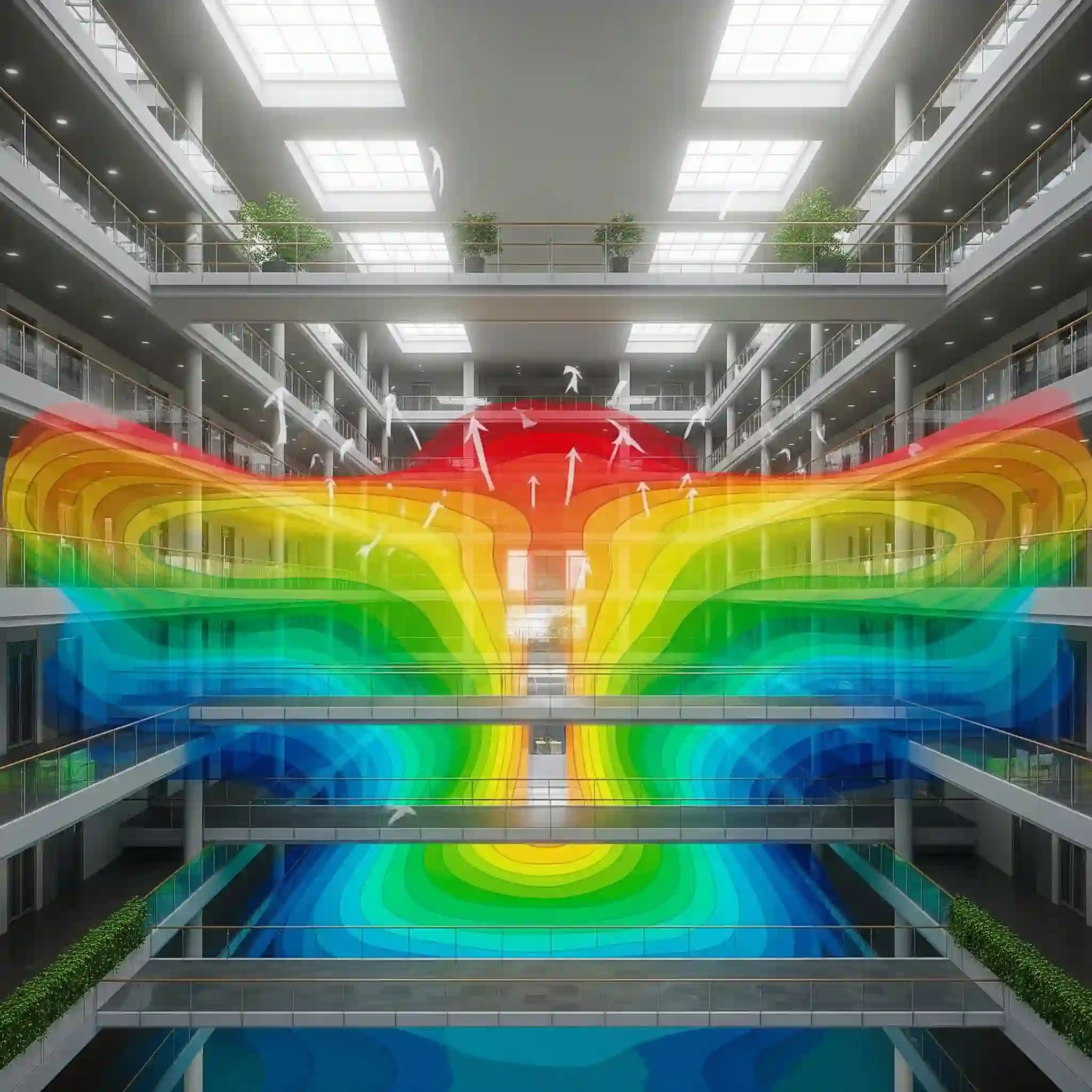
چگونه میتوانم اولین نمودار 1D حرفهای خود را برای تحلیل دادههای نقطهای یا روی یک خط استخراج کنم؟
کانتورهای سهبعدی زیبا هستند، اما گاهی شما به یک جواب دقیق و عددی در یک مسیر خاص نیاز دارید. مثلاً توزیع دما در طول لبه یک قطعه، یا پروفیل سرعت سیال در عرض یک کانال. نمودارهای 1D برای همین کار ساخته شدهاند. استخراجشان هم اصلا کار سختی نیست، فقط باید بدانید از کجا شروع کنید:
- قدم اول: در بخش Results، روی 1D Plot Group راستکلیک کرده و آن را اضافه کنید.
- قدم دوم: حالا روی همین 1D Plot Group که ساختید راستکلیک کرده و Line Graph را انتخاب کنید.
- قدم سوم: در تنظیمات Line Graph، کافیست مرز (Boundary) یا لبه (Edge) مورد نظرتان را از روی مدل انتخاب کنید.
- قدم چهارم: روی دکمه Plot کلیک کنید. تمام! نمودار شما آماده است.
گیر کار معمولاً اینجاست که انتخاب یک خط یا نقطه خاص روی هندسههای پیچیده سخت است. اگر در تعریف دقیق مرزها یا ایجاد خطوط کمکی برای استخراج داده مشکل دارید، شاید بهتر باشد نگاهی به راهنمای کامل مشبندی در کامسول بیندازید، چون یک هندسه تمیز، پسپردازش را بسیار سادهتر میکند.
چه تنظیماتی برای ایجاد کانتورهای دو بعدی (2D) و سه بعدی (3D) دما یا تنش، واضح و گویا ضروری است؟
پالت رنگی پیشفرض کامسول (Rainbow) شاید جذاب به نظر برسد، اما از نظر علمی یکی از بدترین انتخابهاست! چون تغییرات ناگهانی رنگ در آن، ممکن است گرادیانهای کاذبی را در ذهن بیننده ایجاد کند که در واقعیت وجود ندارند. برای ارائه یک کانتور حرفهای، همیشه این چند نکته را در نظر داشته باشید:
- پالت رنگ (Color Table): به جای Rainbow، از پالتهای پیوسته و معنادار مثل Thermal (برای پدیدههای حرارتی)، Wave یا GrayScale استفاده کنید. این پالتها درک بهتری از تغییرات تدریجی به مخاطب میدهند.
- بازه داده (Range): کامسول به طور خودکار بازه رنگ را بر اساس حداقل و حداکثر مقدار در کل دامنه تنظیم میکند. این کار گاهی باعث میشود نقاط با مقادیر بحرانی اما کوچک، در تصویر دیده نشوند. حتماً به صورت دستی Manual color range را فعال کرده و بازه را طوری تنظیم کنید که روی ناحیه مورد علاقه شما تمرکز داشته باشد.
- تعداد سطوح (Number of levels): به جای یک طیف پیوسته، گاهی بهتر است تعداد سطوح رنگی را به ۱۰ یا ۱۵ سطح محدود کنید. این کار باعث میشود نواحی با مقادیر یکسان، راحتتر قابل تشخیص باشند.
نتایجی که اینجا میبینید، به شدت به دقت حل شما بستگی دارد. انتخاب اشتباه حلگر میتواند نتایج را بیاعتبار کند. برای اطلاعات بیشتر، مطالعه مقاله ما در مورد راهنمای انتخاب حلگر (Solver) مناسب در کامسول را توصیه میکنیم.
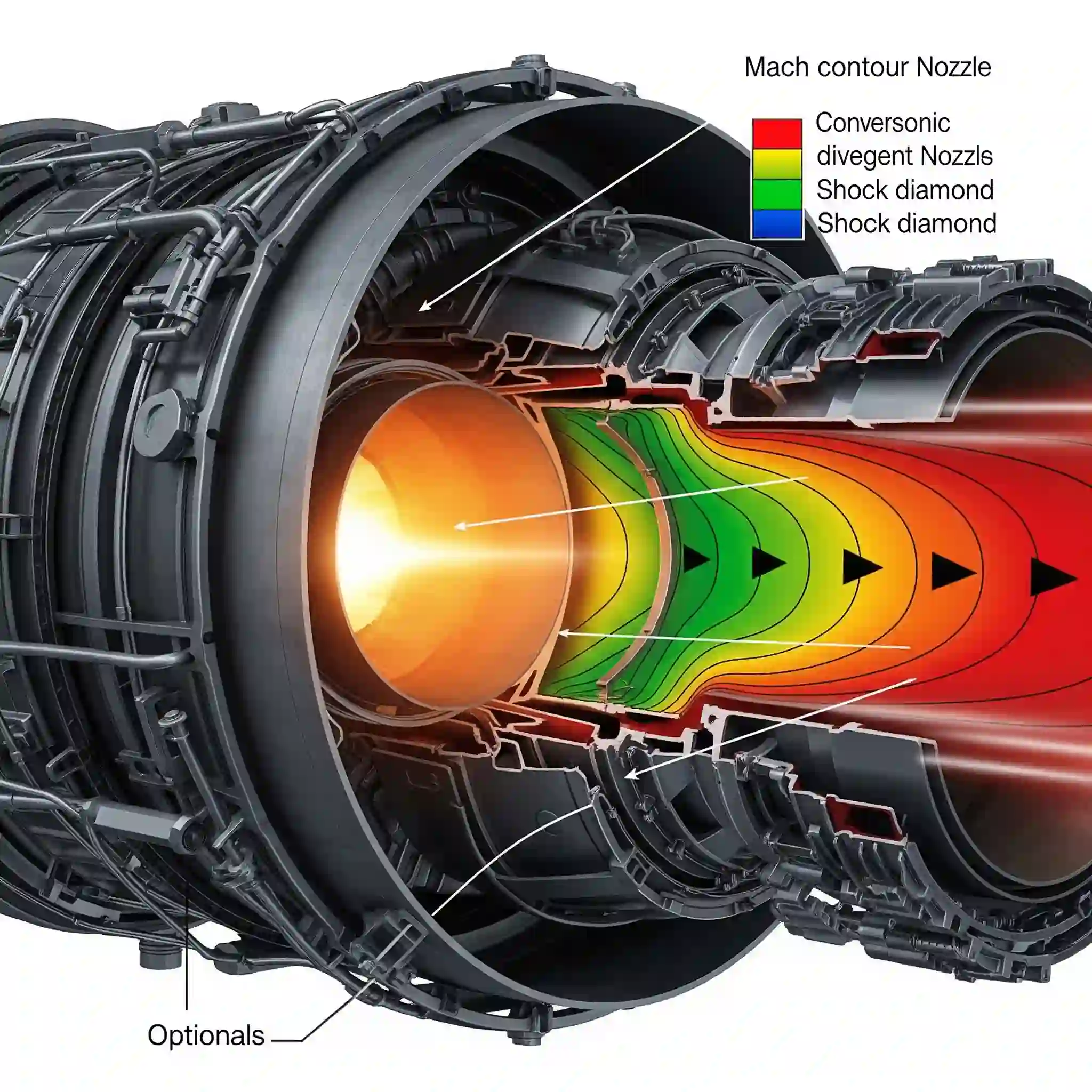
چطور با استفاده هوشمندانه از خطوط جریان (Streamlines) و نمودارهای برداری (Arrow Plots) داستان جریان سیال را روایت کنیم؟ 🌬️
در شبیهسازیهای CFD، کانتور فشار یا سرعت به تنهایی کافی نیست. شما باید مسیر حرکت سیال، گردابهها (Vortices) و نواحی سکون را نشان دهید. اینجا دو ابزار قدرتمند به کمک شما میآیند:
- خطوط جریان (Streamlines): این خطوط مسیر حرکت یک ذره فرضی در میدان جریان را نشان میدهند. برای نمایش الگوی کلی جریان در یک نگاه، فوقالعاده هستند.
- نمودارهای برداری (Arrows): این نمودارها جهت و اندازه (مثلاً سرعت) را در نقاط مختلف نشان میدهند. برای نمایش جزئیات جریان در نواحی خاص، مانند لایه مرزی یا پشت یک مانع، کاربرد دارند.
یک نکته حرفهای: به جای نمایش بردارها روی تمام گرههای مش (که تصویری شلوغ و غیرقابل خواندن ایجاد میکند)، در تنظیمات Arrow Plot، تعداد نقاط را به صورت Uniform density کنترل کنید تا یک نمایش تمیز و گویا داشته باشید. این تکنیکها بخصوص وقتی مفیدند که میخواهید نتایج را با ابزارهای دیگر مقایسه کنید، همانطور که در مقاله مقایسه کامسول و فلوئنت به آن پرداختهایم.
برای محاسبه مقادیر کلیدی مهندسی مثل انتگرال نیرو روی سطح یا دمای متوسط، از کدام ابزار در کامسول باید استفاده کرد؟
یک مدیر یا یک مشتری، معمولاً به دنبال کانتورهای رنگارنگ نیست. او یک عدد میخواهد: “نیروی درگ کل چقدر است؟”، “نرخ انتقال حرارت متوسط چقدر است؟” یا “افت فشار کل چقدر شد؟”. این اعداد طلایی در بخش Derived Values پنهان شدهاند.
با راستکلیک روی Derived Values میتوانید گزینههای مختلفی مثل Integration یا Average را انتخاب کنید. سپس کافیست دامنه (Domain)، مرز (Boundary) یا لبه (Edge) مورد نظرتان را انتخاب کرده و کمیتی که میخواهید محاسبه شود را مشخص کنید.
با بیش از ۷ سال تجربه در انجام پروژههای صنعتی برای شرکتهای مختلف، به جرأت میگویم ۹۰٪ مواقع، همین اعداد نهایی هستند که سرنوشت یک طرح را مشخص میکنند. در یکی از پروژههایی که برای یک شرکت تهویه مطبوع انجام میدادیم، آنها فقط یک عدد برایشان مهم بود: دبی جرمی خروجی از یک دریچه خاص. ما ساعتها روی پسپردازش و تولید انیمیشنهای جذاب کار کرده بودیم، اما در نهایت همین یک عدد که با Surface Integration بدست آمد، کل پروژه را تایید یا رد میکرد. پس این بخش را هرگز دست کم نگیرید.
برای محاسبات پیچیدهتر و اتوماتیکسازی این فرآیند، میتوانید از قابلیتهای فوقالعاده اتصال کامسول به MATLAB از طریق LiveLink استفاده کنید.
چه مراحلی را باید برای ساخت یک انیمیشن سهبعدی جذاب از یک فرآیند گذرا (Transient) در کامسول طی کنم؟
انیمیشنها بهترین راه برای نمایش پدیدههای وابسته به زمان هستند؛ مثل نحوه پخش شدن دما در یک قطعه یا شکلگیری گردابهها در پشت یک استوانه. ساخت انیمیشن در کامسول بسیار سادهتر از چیزی است که فکر میکنید:
- پیشنیاز: ابتدا باید یک شبیهسازی وابسته به زمان (Time Dependent) را حل کرده باشید. بدون داشتن نتایج در گامهای زمانی مختلف، انیمیشنی وجود نخواهد داشت! اگر با انواع حل آشنا نیستید، حتماً مقاله تفاوت انواع Study در کامسول، از Stationary تا Time Dependent را مطالعه کنید.
- ایجاد صحنه: ابتدا پلات یا نمای گرافیکی مورد نظرتان را بسازید. مثلاً یک کانتور سهبعدی از دما.
- ورود به بخش انیمیشن: در نوار ابزار بالای صفحه، به تب Export رفته و روی Animation کلیک کنید.
- تنظیمات: در پنجره باز شده، میتوانید نوع خروجی (مثلاً فایل GIF یا AVI)، تعداد فریمها (Frame Rate) و کیفیت را مشخص کنید.
- خروجی: روی Export کلیک کنید و منتظر بمانید تا کامسول انیمیشن شما را رندر کند. 🎞️
یک راهنمایی کوچک: قبل از خروجی گرفتن فایل نهایی که ممکن است زمانبر باشد، از گزینه Player استفاده کنید تا یک پیشنمایش سریع از انیمیشن خود ببینید و از درست بودن آن مطمئن شوید. برای صرفهجویی در زمان و اطمینان از صحت کوپلینگ فیزیکها، تیم تخصصی ما آماده سفارش شبیه سازی کامسول و ارائه مشاوره است. همین حالا برای انجام پروژه کامسول خود با ما تماس بگیرید.
بهترین روش برای خروجی گرفتن از نمودارها و تصاویر با کیفیت بالا برای مقالات و گزارشهای فنی چیست؟
هیچ چیز بدتر از یک تصویر بیکیفیت و شطرنجی در یک گزارش یا مقاله علمی نیست. برای اینکه نتایج کارتان حرفهای به نظر برسد، باید خروجیهای باکیفیتی بگیرید. برای این کار، در بخش تنظیمات Image که با کلیک روی آیکون دوربین در کنار پنجره گرافیکی ظاهر میشود، این موارد را تنظیم کنید:
- اندازه (Size): عرض و ارتفاع تصویر را بر اساس نیازتان (مثلاً برای یک ستون مقاله) تنظیم کنید. واحد را روی cm یا inch قرار دهید.
- رزولوشن (Resolution): برای محتوای دیجیتال (وبسایت، پاورپوینت) DPI 150 کافیست، اما برای چاپ (مقاله، پوستر) حتماً از DPI 300 یا بالاتر استفاده کنید.
- فرمت (Format): هر فرمت برای کاربرد خاصی مناسب است.
| فرمت فایل | بهترین کاربرد | مزایا |
| PNG | وب، ارائهها، گزارشهای دیجیتال | پشتیبانی از پسزمینه شفاف (Transparent)، کیفیت خوب |
| JPEG | عکسها و تصاویر با رنگهای زیاد | حجم فایل پایین |
| EPS | مقالات علمی، چاپ حرفهای | فرمت برداری (Vector)، کیفیت بینهایت در هر بزرگنمایی |
| TIFF | بایگانی، چاپ با بالاترین کیفیت | بدون فشردهسازی، حفظ تمام جزئیات |
برای اینکه همکاران یا مشتریان شما بتوانند به راحتی و بدون نیاز به دانش کامسول، نتایج را ببینند و خروجی بگیرند، میتوانید از قابلیتهای بینظیر این نرمافزار استفاده کنید. پیشنهاد میکنیم مقاله ما در مورد ساخت اپلیکیشنهای شبیهسازی با Application Builder کامسول را از دست ندهید.
چگونه نتایج حاصل از یک تحلیل پارامتریک (Parametric Sweep) را به صورت مقایسهای در یک نمودار نمایش دهیم؟
تحلیل پارامتریک یکی از قدرتمندترین ابزارهای کامسول برای بهینهسازی و درک رفتار یک سیستم است. شما شبیهسازی را برای ۱۰ طول مختلف از یک قطعه اجرا کردهاید، اما حالا چطور این ۱۰ نتیجه را در یک نمودار شیک و مقایسهای نمایش دهید؟ خیلیها فکر میکنند باید ۱۰ بار از نتایج خروجی بگیرند و در اکسل نمودار بکشند! اما راه بسیار سادهتری وجود دارد.
وقتی یک نمودار خطی (Line Graph) ایجاد میکنید، در بخش Data Set، به جای انتخاب یک Solution خاص، میتوانید از دادههای مربوط به Parametric Sweep استفاده کنید. سپس در تنظیمات پلات، در قسمت x-Axis Data، میتوانید پارامتری که تغییر دادهاید (مثلاً طول قطعه) را به عنوان محور افقی انتخاب کنید. به همین راحتی کامسول برای شما نمودار عملکرد سیستم (مثلاً حداکثر دما) را بر حسب تغییرات آن پارامتر رسم میکند. اگر میخواهید در این زمینه عمیقتر شوید، حتماً راهنمای ما در مورد چگونگی استفاده از Parametric Sweep برای مطالعه تأثیر پارامترها را مطالعه کنید.
آیا میتونم نتایج شبیهسازی کامسول را برای تحلیلهای بیشتر به نرمافزارهایی مثل متلب (MATLAB) منتقل کنم؟
بله، و این کار در پروژههای تحقیقاتی بسیار رایج است. گاهی شما نیاز به انجام محاسبات آماری پیچیده، پردازش سیگنال یا استفاده از الگوریتمهای خاصی دارید که در کامسول وجود ندارد. برای این کار دو راه اصلی وجود دارد:
- خروجی گرفتن ساده (Export): سادهترین راه این است که در بخش Export، دادههای مورد نظرتان را به صورت یک فایل متنی (.txt یا .csv) خروجی بگیرید و سپس آن را در متلب یا هر نرمافزار دیگری فراخوانی کنید.
- استفاده از LiveLink™ for MATLAB®: این یک راه بسیار حرفهایتر است. با این ابزار، شما میتوانید کامسول را مستقیماً از محیط متلب کنترل کنید، پارامترها را تغییر دهید، شبیهسازی را اجرا کنید و نتایج را مستقیماً به عنوان متغیر در Workspace متلب دریافت کنید. این قابلیت برای اتوماسیون و بهینهسازیهای پیشرفته فوقالعاده است.
جدول مقایسه ابزارهای کلیدی در Derived Values
| ابزار | چه کاری انجام میدهد؟ | مثال کاربردی |
| Integration | انتگرال یک کمیت را روی یک دامنه، مرز یا خط محاسبه میکند. | محاسبه کل نیروی وارد بر یک سطح (Total Force). |
| Average | مقدار متوسط یک کمیت را روی یک دامنه، مرز یا خط محاسبه میکند. | محاسبه دمای متوسط خروجی از یک لوله. |
| Max/Min | مقدار حداکثر یا حداقل یک کمیت را در یک بخش مشخص پیدا میکند. | یافتن نقطه با بیشترین تنش در یک قطعه (Max Stress). |
| Global Evaluation | مقدار یک عبارت یا متغیر سراسری را گزارش میدهد. | نمایش مقدار یک پارامتر ورودی یا یک متغیر تعریف شده. |
مهندسان سیمومک برای جلوگیری از چه اشتباهات رایجی در انتخاب مقیاس رنگ (Color Scale) و بازه دادهها هشدار میدهند؟
در این سالها گزارشهای زیادی را دیدهام که به خاطر اشتباهات ساده در نمایش نتایح، کل تحلیل را زیر سوال بردهاند. این چند مورد را همیشه به خاطر داشته باشید:
- استفاده از مقیاس لگاریتمی: وقتی با کمیتی کار میکنید که تغییرات بسیار بزرگی دارد (مثل فشار آکوستیک یا چگالی انرژی الکترومغناطیسی)، استفاده از مقیاس خطی (Linear) باعث میشود تمام جزئیات در مقادیر پایین از بین برود. در این موارد، حتماً در تنظیمات Coloring and Style، گزینه Logarithmic scale را فعال کنید تا بتوانید تغییرات را در چندین مرتبه بزرگی (Order of Magnitude) ببینید.
- ثابت نگه داشتن بازه رنگ در مقایسه: اگر میخواهید دو طرح مختلف را با هم مقایسه کنید، حتماً بازه رنگ (Color Range) را برای هر دو تصویر یکسان و به صورت دستی تنظیم کنید. در غیر این صورت، کامسول برای هر تصویر بازه را به صورت خودکار تنظیم میکند و مقایسه شما کاملاً بیمعنی خواهد بود.
- عدم توجه به تکینگیها (Singularities): گاهی به خاطر وجود گوشههای تیز در هندسه، نتایج در یک نقطه خاص به صورت غیرواقعی بسیار بزرگ میشوند. این تکینگیها میتوانند کل بازه رنگ شما را خراب کنند و باعث شوند بقیه مدل شما یک رنگ به نظر برسد. بهتر است با مطالعه مقاله تکینگیها در مدلهای کامسول و نحوه برطرف کردنشان، این نقاط را مدیریت کنید.
چگونه میتوان با تکنیکهای پسپردازش پیشرفته، نتایج پیچیده را برای مدیران غیرفنی قابل فهم و کاربردی کرد؟
یک مدیر R&D نیازی به دیدن معادلات ناویر-استوکس ندارد؛ او میخواهد بداند آیا طراحی جدید، ۵٪ بازدهی را افزایش میدهد یا نه. وظیفه شما به عنوان مهندس تحلیلگر، ترجمه نتایج پیچیده به زبان ساده و قابل تصمیمگیری است. 🎯
به جای نشان دادن یک کانتور پیچیده از تنش، یک جدول ساده ایجاد کنید که حداکثر تنش را در سه طراحی مختلف مقایسه میکند. به جای یک انیمیشن از جریان سیال، یک نمودار میلهای از افت فشار در هر مدل نشان دهید. از ابزار Annotation در پلاتها استفاده کنید تا مقادیر کلیدی را مستقیماً روی مدل نمایش دهید. به یاد داشته باشید، هدف نهایی کمک به تصمیمگیری است، نه نمایش تواناییهای نرمافزار. این فرآیند ترجمه، بخش مهمی از مدلسازی یک مسئله واقعی در کامسول از تئوری تا شبیهسازی است.
برای اعتبارسنجی (Validation) نتایج شبیهسازی، چگونه دادههای تجربی را در کنار خروجی کامسول رسم کنیم؟
اعتبارسنجی، ستون فقرات یک شبیهسازی قابل اعتماد است. برای مقایسه مستقیم نتایج شبیهسازی با دادههای آزمایشگاهی، مراحل زیر را دنبال کنید:
- در بخش Results، روی Tables راست کلیک کرده و یک Table جدید بسازید.
- دادههای تجربی خود (مثلاً دو ستون دما و موقعیت) را از یک فایل متنی Import کنید یا مستقیماً در جدول کپی کنید.
- یک 1D Plot Group بسازید.
- داخل این گروه، یک Line Graph برای نتایج شبیهسازی خود (مثلاً دما در طول یک خط) ایجاد کنید.
- دوباره روی 1D Plot Group راستکلیک کرده و این بار Table Graph را انتخاب کنید و جدولی که در مرحله ۲ ساختید را به آن اختصاص دهید.
حالا شما هر دو نمودار شبیهسازی و تجربی را در یک قاب دارید و میتوانید میزان تطابق آنها را به وضوح نشان دهید. این کار، اعتبار تحلیل شما را چند برابر میکند، بخصوص در پروژههای پیچیدهای مثل تحلیل تنش، ارتعاشات و پدیدههای پیزوالکتریک که اعتبارسنجی در آنها حیاتی است.
آیا راهی برای اتوماتیک کردن فرآیند تولید گزارشهای استاندارد و تکرارشونده در کامسول وجود دارد؟
بله! کامسول یک ابزار داخلی به نام Report Generator دارد. شما میتوانید یک قالب گزارش (Template) بسازید که شامل توضیحات، جداول، تصاویر و نمودارهای خاصی باشد. هر بار که شبیهسازی را با پارامترهای جدید اجرا میکنید، میتوانید با یک کلیک، یک گزارش کامل و استاندارد با فرمت HTML یا Word بر اساس همان قالب تولید کنید. این قابلیت برای پروژههایی که نیاز به مستندسازی مداوم دارند، یک نعمت بزرگ است و در زمان شما به شدت صرفهجویی میکند.
چگونه میتوانم ظاهر نمودارها و پالتهای رنگی را برای تطابق با هویت بصری برند یا دانشگاه خود سفارشیسازی کنم؟
برای ارائههای رسمی، هماهنگی ظاهری اهمیت زیادی دارد. در تنظیمات هر پلات، بخشی به نام Coloring and Style وجود دارد. در این بخش شما کنترل کاملی روی همه چیز دارید:
- نوع و اندازه فونت برای عناوین، محورها و لجند (Legend).
- ضخامت و استایل خطوط در نمودارهای 1D (خطچین، نقطه-خط و غیره).
- رنگها! شما میتوانید پالتهای رنگی خودتان را تعریف کنید تا کاملاً با رنگهای سازمانی برند شما یا قالب پاورپوینتتان هماهنگ باشد.
این جزئیات کوچک، تفاوت بین یک کار دانشجویی و یک گزارش مهندسی حرفهای را رقم میزند. تخصص ما حل مسائل پیچیده در محیط COMSOL است. برای مشاوره رایگان و سفارش شبیه سازی کامسول یا برونسپاری کامل فرآیند انجام پروژه کامسول، در کنار شما هستیم.
اگر پسپردازش پروژه شما پیچیدهتر از حد انتظار شد، تیم سیمومک چگونه میتواند به استخراج نتایج قابل اعتماد کمک کند؟
گاهی اوقات، استخراج دادههای معنادار از یک شبیهسازی پیچیده چندفیزیکی، به اندازه خود شبیهسازی چالشبرانگیز است. ممکن است نیاز به ترکیب نتایج از چند Study مختلف داشته باشید یا بخواهید کمیتی را محاسبه کنید که به طور پیشفرض در نرمافزار وجود ندارد. در چنین مواقعی، تجربه و تخصص حرف اول را میزند.
تیم ما در سیمومک، با تجربه اجرای دهها پروژه صنعتی، میتواند به شما در استخراج عمیقترین و کاربردیترین اطلاعات از دل نتایج شبیهسازی کمک کند. اگر در ارائه نتایج خود به بنبست خوردهاید یا به دنبال یک تحلیل دقیق و قابل دفاع برای پروژه خود هستید، میتوانید روی تخصص ما برای سفارش شبیه سازی کامسول حساب کنید. ما اطمینان حاصل میکنیم که تکنیکهای پسپردازش در کامسول به بهترین شکل ممکن برای روایت داستان مهندسی شما به کار گرفته شوند.
سوالات متداول
۱. چگونه میتوانم تنظیمات یک پلات (نمودار) را ذخیره کنم تا برای مدلهای دیگر هم استفاده کنم؟
بله، روی گره پلات مورد نظر (مثلاً 2D Plot Group) راستکلیک کرده و گزینه Copy را بزنید. سپس در مدل جدید، روی گره Results راستکلیک کرده و Paste Plot Group را انتخاب کنید. کامسول تمام تنظیمات، از جمله نوع پلات، بازه رنگ و… را منتقل میکند.
۲. تفاوت بین Cut Plane و Slice در پسپردازش چیست؟
Cut Plane یک صفحه مجازی برای نمایش نتایج در داخل یک دامنه سهبعدی ایجاد میکند، اما خود دامنه اصلی را حفظ میکند. Slice اما به معنای واقعی کلمه مدل را برش میدهد و فقط نتایج روی همان صفحه را نمایش میدهد که برای نماهای تمیزتر و سبکتر مناسب است.
۳. چرا نمودار من دندانهدار (锯齿状) یا بیکیفیت به نظر میرسد؟
این مشکل معمولاً به دو دلیل است: ۱) مشبندی شما در آن ناحیه به اندازه کافی ریز نیست. ۲) در تنظیمات پلات، بخش Quality، رزولوشن روی حالت Normal یا پایینتر تنظیم شده است. آن را به Finer یا Extra fine تغییر دهید.
۴. آیا میتوانم دو نتیجه از دو شبیهسازی مختلف را در یک نمودار مقایسه کنم؟
بله. ابتدا با راستکلیک روی Data Sets، نتایج شبیهسازی دوم را با گزینه Solution اضافه کنید. سپس در Plot Group خود، میتوانید دو Line Graph مجزا ایجاد کرده و Data Set هر کدام را به یکی از شبیهسازیها اختصاص دهید.
۵. چطور میتوانم یک مقدار خاص را در یک نقطه (x,y,z) مشخص به دست آورم؟
در بخش Derived Values، گزینه Point Evaluation را انتخاب کرده و مختصات دقیق نقطه مورد نظرتان را وارد کنید. سپس کمیتی که میخواهید (مثلاً دما T) را در بخش Expression بنویسید و Evaluate را بزنید.
۶. بهترین فرمت برای انیمیشن جهت ارائه در پاورپوینت چیست؟
فرمت GIF بهترین گزینه است. حجم نسبتاً کمی دارد، به صورت خودکار پخش میشود و با تمام نسخههای پاورپوینت سازگار است. برای کیفیت بالاتر میتوانید از فرمت WMV هم استفاده کنید.
۷. چطور میتوانم محورهای نمودار 1D را لگاریتمی کنم؟
در تنظیمات 1D Plot Group، بخشی به نام Axis وجود دارد. در این قسمت میتوانید مقیاس محور X و Y را از Linear به Logarithmic تغییر دهید.
۸. آیا امکان تغییر فونت و اندازه نوشتهها در نمودارها وجود دارد؟
بله، در تنظیمات Plot Group، بخش Plot Settings را باز کنید. در اینجا میتوانید تیک Use custom fonts را بزنید و فونت، اندازه و استایل (بولد، ایتالیک) را برای عناوین، محورها و لجند تغییر دهید.
۹. چگونه میتوانم نتایج را فقط روی یک بخش خاص از هندسه نمایش دهم (و بقیه را مخفی کنم)؟
روی گره Plot خود (مثلاً Surface) راستکلیک کرده و از منوی Selections، گزینه Add Selection را انتخاب کنید. سپس فقط دامنهها یا مرزهایی که میخواهید نتایج روی آنها نمایش داده شود را انتخاب کنید.
۱۰. Expression در تنظیمات پلات به چه معناست؟
Expression عبارتی است که شما میخواهید کامسول آن را مصورسازی کند. این میتواند یک متغیر ساده مثل T برای دما باشد، یا یک عبارت محاسباتی پیچیده مثل sqrt(u^2+v^2) برای اندازه سرعت.