
چگونه از فلوئنت خروجی (Export) داده برای اکسل و متلب بگیریم؟
چگونه دادههای شبیهسازی فلوئنت را برای تحلیل حرفهای در اکسل و متلب خروجی بگیریم؟
احتمالاً شما هم با این صحنه آشنایید: یک شبیهسازی سنگین را بعد از چند روز اجرا کردهاید، کانتورهای رنگی و زیبای سرعت و فشار روی صفحه نمایشگر شماست و حس خوبی دارید. اما سوال اصلی اینجاست: این تصاویر زیبا دقیقاً چه چیزی به ما میگویند؟ آیا میتوانید با استناد به یک کانتور رنگی، ضریب درگ را با دقت دو رقم اعشار به کارفرمای خود گزارش دهید؟ قطعاً نه. تیم سیمومک در تمام مراحل انجام پروژه فلوئنت کنار شماست؛ چه برای انجام پروژه دانشجویی فلوئنت و مشاوره تخصصی انجام پایان نامه فلوئنت نیاز به راهنمایی داشته باشید ما راهکار دقیق را به شما ارائه میدهیم.
جدول چکلیست نهایی قبل ازExport داده از فلوئنت
| مرحله | شرح اقدام | نکته کلیدی 💡 |
| ۱. تعریف هدف | دقیقاً مشخص کنید چه دادهای (فشار، سرعت…) و از کجای دامنه (خط، سطح…) نیاز دارید. | از استخراج دادههای غیرضروری که فقط حجم فایل را زیاد میکنند، خودداری کنید. |
| ۲. ساخت هندسه | خط، سطح یا نقطه مورد نظر را در منوی Surface > Create بسازید. | نامگذاری ساده و معنادار (مثلاً centerline-velocity) را فراموش نکنید. |
| ۳. انتخاب فرمت | برای نمودارها XY File و برای دادههای سطحی CSV (ASCII) را انتخاب کنید. | فرمت CSV بیشترین سازگاری را با نرمافزارهای مختلف دارد. |
| ۴. انتخاب متغیرها | فقط متغیرهایی که برای تحلیل نیاز دارید را به لیست خروجی اضافه کنید. | اضافه کردن مختصات (X, Y, Z) تقریباً همیشه ضروری است. |
| ۵. بررسی جداکننده | مطمئن شوید جداکننده (Delimiter) فایل خروجی با تنظیمات اکسل شما هماهنگ است (معمولاً کاما ,). | در صورت بروز مشکل، از ابزار Text to Columns در اکسل استفاده کنید. |
اینجاست که اهمیت تحلیل دادههای کمی (Quantitative) مشخص میشود. اگر میخواهید از سطح یک کاربر معمولی فراتر بروید و به یک تحلیلگر واقعی تبدیل شوید، باید یاد بگیرید چطور دادههای خام را از دل نرمافزار بیرون بکشید. قبل از شروع، اگر به دنبال یک مرجع کامل برای تسلط بر تمام جنبههای نرمافزار هستید، پیشنهاد میکنم نگاهی به صفحه جامع آموزش کامل انسیس فلوئنت (Ansys Fluent): راهنمای جامع از مقدماتی تا پیشرفته بیندازید. در این مقاله، ما به طور خاص روی یکی از حیاتیترین مهارتها تمرکز میکنیم: خروجی گرفتن از فلوئنت برای نرمافزارهای قدرتمندی مثل اکسل و متلب.
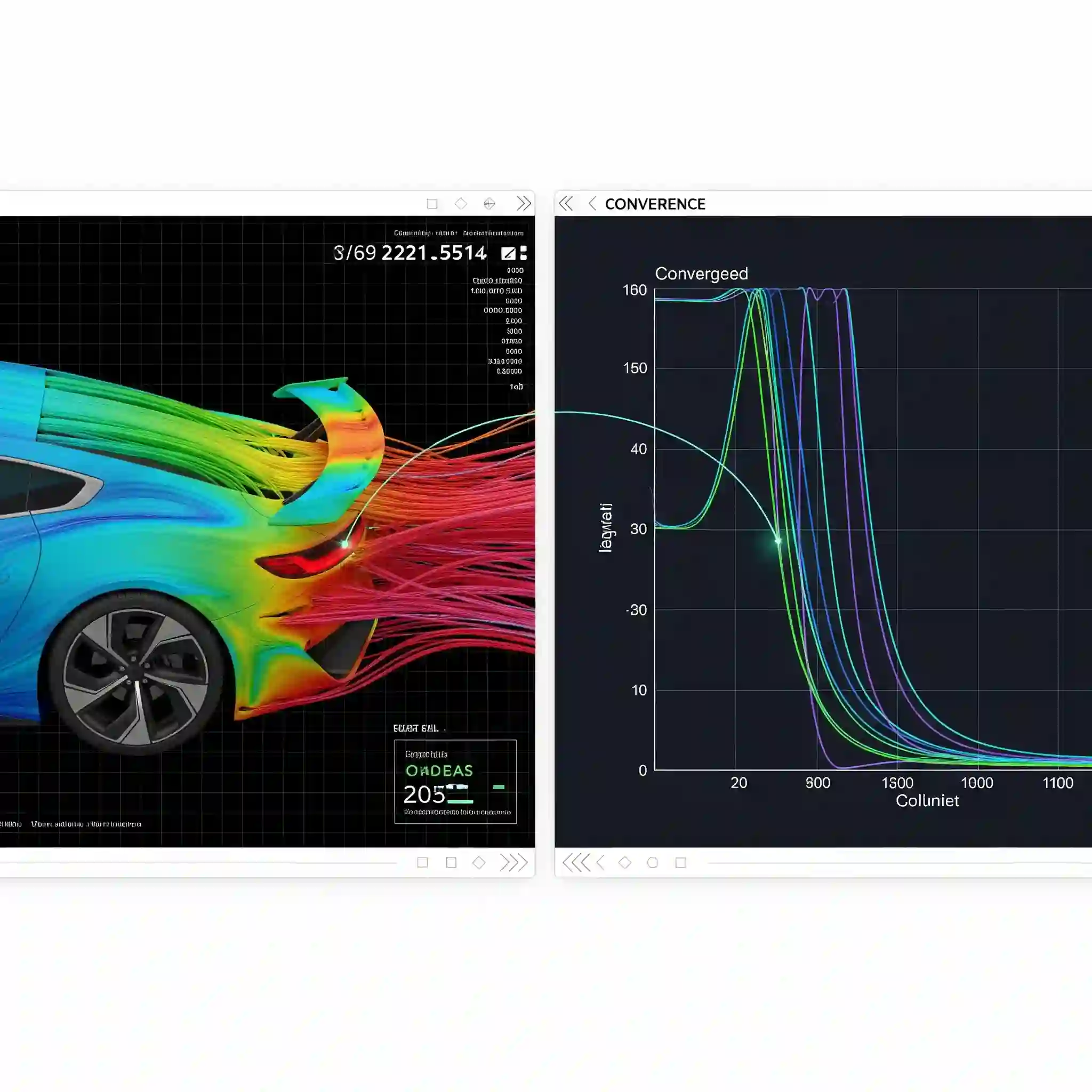
چرا مشاهده کانتورها در فلوئنت برای یک تحلیل مهندسی دقیق کافی نیست؟
کانتورها برای درک کلی فیزیک مسئله عالی هستند؛ مثلاً اینکه ناحیه جدایش جریان کجاست یا توزیع دما چطور است. اما در دنیای مهندسی، ما با اعداد و ارقام دقیق سروکار داریم. کارفرمای شما میخواهد بداند افت فشار دقیقاً چند پاسکال است، یا پروفیل سرعت در فاصله ۵ سانتیمتری از دیواره چه شکلی دارد تا آن را با دادههای آزمایشگاهی مقایسه کند. این اطلاعات عددی را نمیتوان از یک تصویر رنگی استخراج کرد. 📊
خروجی گرفتن از دادهها به شما اجازه میدهد:
- نتایج را با دادههای تجربی یا مقالات علمی اعتبارسنجی کنید.
- نمودارهای حرفهای و سفارشی برای گزارشها و مقالات خود رسم کنید.
- محاسبات ثانویه (مثل محاسبه انتگرال یا میانگین) روی نتایج انجام دهید.
قبل از خروجی گرفتن، چگونه باید دادههای مورد نیاز خود را در فلوئنت آمادهسازی کنیم؟
این یکی از اشتباهات متداوله که کاربران مستقیم سراغ منوی Export میروند. قبل از هرچیز، باید به فلوئنت بگویید دادههای کدام قسمت از دامنه حل را میخواهید. آیا دادههای یک مرز خاص را نیاز دارید؟ یا پروفیل یک متغیر در امتداد یک خط فرضی در وسط دامنه؟
پس گام صفر، ساختن геометری مجازی (Virtual Geometry) برای استخراج داده است. این کار هیچ تأثیری روی نتایج حل شما ندارد و فقط برای مرحله پسپردازش استفاده میشود. اگر میخواهید مطمئن شوید که دادههایتان از یک مش باکیفیت استخراج میشود، بد نیست نگاهی به راهنمای کنترل کیفیت مش در فلوئنت برای نتایج دقیق بیندازید.
چطور میتوانیم یک خط یا سطح مشخص برای استخراج داده پروفیل سرعت ایجاد کنیم؟
فرض کنید میخواهید پروفیل سرعت را در راستای محور Y در فاصله x=2 متر استخراج کنید. این کار به سادگی در چند مرحله قابل انجام است:
- در منوی بالای نرمافزار به مسیر Surface > Create > Line/Rake بروید.
- یک نام برای خط خود انتخاب کنید (مثلاً velocity-profile-line).
- مختصات نقاط ابتدا (x0, y0) و انتهای (x1, y1) خط را وارد کنید. برای مثال ما، نقطه شروع (2, 0) و نقطه پایان (2, 5) خواهد بود (بسته به ابعاد دامنه شما).
- روی دکمه Create کلیک کنید. تمام! حالا شما یک “خط” مجازی دارید که میتوانید دادههای روی آن را استخراج کنید. ⚙️
سادهترین روش برای گرفتن خروجی از نمودارهای فلوئنت با فرمت XY برای اکسل چیست؟
این روش برای وقتی که یک نمودار در محیط فلوئنت رسم کردهاید (مثلاً نمودار پروفیل سرعت روی همان خطی که ساختید) و میخواهید همان را به اکسل ببرید، عالی است.
- ابتدا در بخش Plots > XY Plot نمودار مورد نظر خود را رسم کنید.
- حالا در همان پنجره XY Plot، تیک گزینه Write to File را فعال کنید.
- روی دکمه Write… کلیک کرده و یک نام برای فایل خود (مثلاً profile.xy) انتخاب کنید.
فایل .xy یک فایل متنی ساده است که دو ستون داده (مقادیر محور X و Y) دارد و به راحتی میتوانید آن را در اکسل باز کنید. این روش برای گزارشهای سریع و بررسی اولیه نتایج بسیار کارآمده، خصوصاً اگر روی سیستمی کار میکنید که منابع محدودی دارد و میخواهید بدانید سیستم مورد نیاز برای اجرای روان انسیس فلوئنت چیست؟.
چگونه دادههای خام یک سطح (مثل فشار روی بدنه) را به صورت فایل CSV برای اکسل استخراج کنیم؟
وقتی به دادههای بیشتری از یک سطح نیاز دارید (مثلاً مختصات x, y, z و فشار در هر نقطه)، فرمت XY کافی نیست. اینجا باید از قابلیت Export اصلی فلوئنت استفاده کنیم. مسیر این است: File > Export > Solution Data…
در پنجره باز شده، تنظیمات زیر را انجام دهید:
- File Type: روی ASCII تنظیم کنید.
- Format: برای سازگاری حداکثری، CSV را انتخاب کنید (اگر گزینهاش نبود، همان ASCII کافیست و در اکسل قابل خواندن است).
- Surfaces: سطحی که میخواهید از آن خروجی بگیرید را انتخاب کنید (مثلاً دیواره ایرفویل).
- Quantities: متغیرهایی که نیاز دارید را از لیست سمت چپ به راست منتقل کنید (مثلاً Wall Shear Stress و Pressure).
- در نهایت روی Write… کلیک کنید تا فایل CSV شما ساخته شود.
این روش قدرتمند به شما امکان میدهد تحلیلهای بسیار پیچیدهتری انجام دهید، مثلا در مسائل اندرکنش سیال و سازه (FSI) در فلوئنت که نیاز دارید توزیع فشار روی سطح را به نرمافزار تحلیل سازه منتقل کنید.
| فرمت خروجی | بهترین کاربرد | نکته مهم |
| XY File | نمودارهای دو بعدی ساده، پروفیلها | سریع و کمحجم، فقط برای دو متغیر |
| CSV (ASCII) | دادههای چند متغیره از یک سطح یا حجم | سازگاری بالا با اکسل، متلب و پایتون |
| EnSight Case Gold | تحلیلهای بصری پیشرفته در نرمافزارهای ثالث | برای تحلیلهای حرفهای و ساخت انیمیشن |
وقتی دادههای خروجی در ستونهای اکسل جابجا میشوند چه باید کرد؟
این یکی از آن مشکلاتی است که میتواند ساعتها وقت شما را تلف کند. فایل را در اکسل باز میکنید و میبینید همه دادهها در یک ستون به هم ریختهاند و از هم جدا نیستن. این مشکل معمولاً به خاطر تنظیمات منطقهای (Region) ویندوز شما و جداکننده (Delimiter) فایل خروجی است.
راه حل ساده است:💡
- در اکسل، ستونی که دادههای بههمریخته در آن قرار دارد را انتخاب کنید.
- به تب Data بروید و گزینه Text to Columns را بزنید.
- در پنجره باز شده، Delimited را انتخاب و Next را بزنید.
- حالا جداکننده مناسب را انتخاب کنید. معمولاً Comma (برای فایل CSV) یا Space جواب میدهد. با فعال کردن هرکدام، پیشنمایش جداسازی ستونها را میبینید.
- Finish را بزنید. تمام! دادههای شما مرتب در ستونهای مجزا قرار میگیرند.
یادمه اوایل کارم، سر یه پروژه تحلیل آیرودینامیک برای یک شرکت، ساعتها درگیر همین مشکل بودم و فکر میکردم خروجی فلوئنت ایراد داره. بعد از کلی کلافگی فهمیدم مشکل از اکسل بود نه فلوئنت! این تجربه کوچک به من یاد داد که گاهی راهحلها خیلی سادهتر از چیزی هستند که فکر میکنیم.
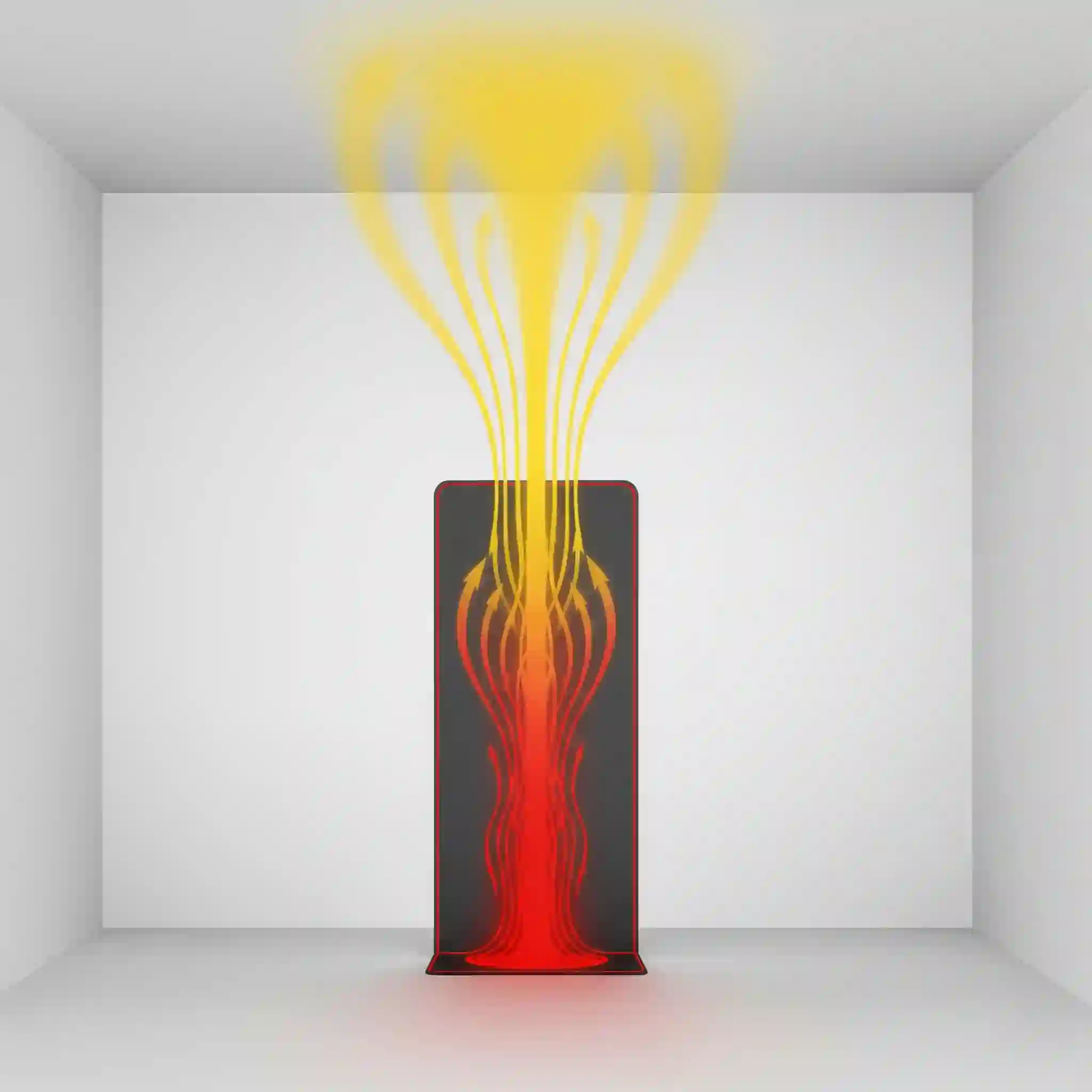
آیا میتوان دادههای فلوئنت را با فرمتی خوانا برای ایمپورت مستقیم در متلب خروجی گرفت؟
بله، و این کار بسیار رایج است. بهترین فرمت برای این کار همان خروجی ASCII یا CSV است که در بخش قبل توضیح دادیم. متلب توابع بسیار قدرتمندی مثل readmatrix یا importdata دارد که به راحتی این فایلهای متنی را میخوانند و دادهها را در قالب یک ماتریس در اختیار شما قرار میدهند.
وقتی دادهها وارد متلب شد، دیگر هیچ محدودیتی ندارید. میتوانید اسکریپت بنویسید تا به طور خودکار نمودارهای مقایسهای رسم کند، محاسبات آماری انجام دهد یا حتی نتایج را با دادههای یک مقاله معتبر مقایسه کند. این اتوماسیون فرآیند، به خصوص در پروژههای بزرگ صنعتی که هزینه انجام پروژه فلوئنت اهمیت پیدا میکند، باعث صرفهجویی فوقالعادهای در زمان میشود. برای کسانی که به دنبال سفارشیسازیهای عمیقتر هستند، ترکیب این دادهها با دانش آموزش UDF نویسی در فلوئنت میتواند قابلیتهای تحلیلی شما را چند برابر کند.
کدام فرمت خروجی فلوئنت برای تحلیلهای پیشرفته و کدنویسی در متلب مناسبتر است؟
راستش را بخواهید، برای ۹۵٪ کاربردها، همان فرمت CSV یا فایل متنی ساده (ASCII) که با کاما یا فاصله جدا شده، بهترین و راحتترین گزینه است. سادگی آن باعث میشود به راحتی در هر نرمافزاری خوانده شود.
اما اگر در حال انجام یک تحلیل خیلی خاص هستید، مثلاً میخواهید توپولوژی مش یا دادههای حجمی کل دامنه را برای یک الگوریتم سفارشی در متلب استخراج کنید، ممکن است به فرمتهای کاملتری مثل CGNS یا EnSight Case Gold نیاز پیدا کنید. این فرمتها ساختار یافتهتر هستند و اطلاعات بیشتری مثل نحوه اتصال سلولها را در خودشان ذخیره میکنند. البته کار با آنها در متلب به کتابخانههای خاصی نیاز دارد و کمی پیچیدهتر است. برای اکثر تحلیلهای مهندسی، مثل مقایسه مدلهای مختلف در مقایسه جامع مدلهای چندفازی فلوئنت: VOF، Mixture یا Eulerian؟، همان خروجی CSV کاملاً کافیست. از پروژههای کلاسی و انجام پروژه دانشجویی فلوئنت گرفته تا سطوح پیشرفته مثل انجام پایان نامه فلوئنت و انجام پروژه انسیس فلوئنت با هندسههای پیچیده، تیم ما آماده انجام پروژه فلوئنت با تضمین کیفیت و آموزش کامل است.
تفاوت بین دادههای مرکز سلول و گرهها (Cell Center vs. Node Values) در خروجی چیست و کدام یک دقیقتر است؟
این سوال یکی از نکات کلیدی و فنی در CFD است که خیلیها به آن توجه نمیکنند. فلوئنت به طور ذاتی متغیرها را در مرکز هر سلول محاسباتی ذخیره میکند (Cell Center). این مقدار، میانگین آن متغیر در کل حجم سلول است. اما وقتی شما خروجی در گرهها (Node Values) را انتخاب میکنید، نرمافزار با یک روش درونیابی، مقادیر مراکز سلولهای اطراف هر گره را حساب کرده و یک مقدار برای آن گره تخمین میزند.
کدام دقیقتر است؟ بستگی دارد!
- برای متغیرهای میدانی مثل فشار یا سرعت در وسط جریان، تفاوت چندانی بین این دو نیست و مقادیر مرکز سلول معتبرترند چون داده اصلی هستند.
- برای متغیرهای روی دیواره مثل تنش برشی یا ضریب انتقال حرارت، مقادیر گرهها (Node Values) معمولاً نتایج دقتری به دست میدهند. چون گرادیانها در نزدیکی دیواره شدید هستند و درونیابی به گرهها تصویر بهتری از وضعیت روی سطح ارائه میدهد. این موضوع وقتی اهمیت پیدا میکند که در حال تنظیم مش لایه مرزی بر اساس راهنمای کامل Y+ (وای پلاس) در فلوئنت هستید.
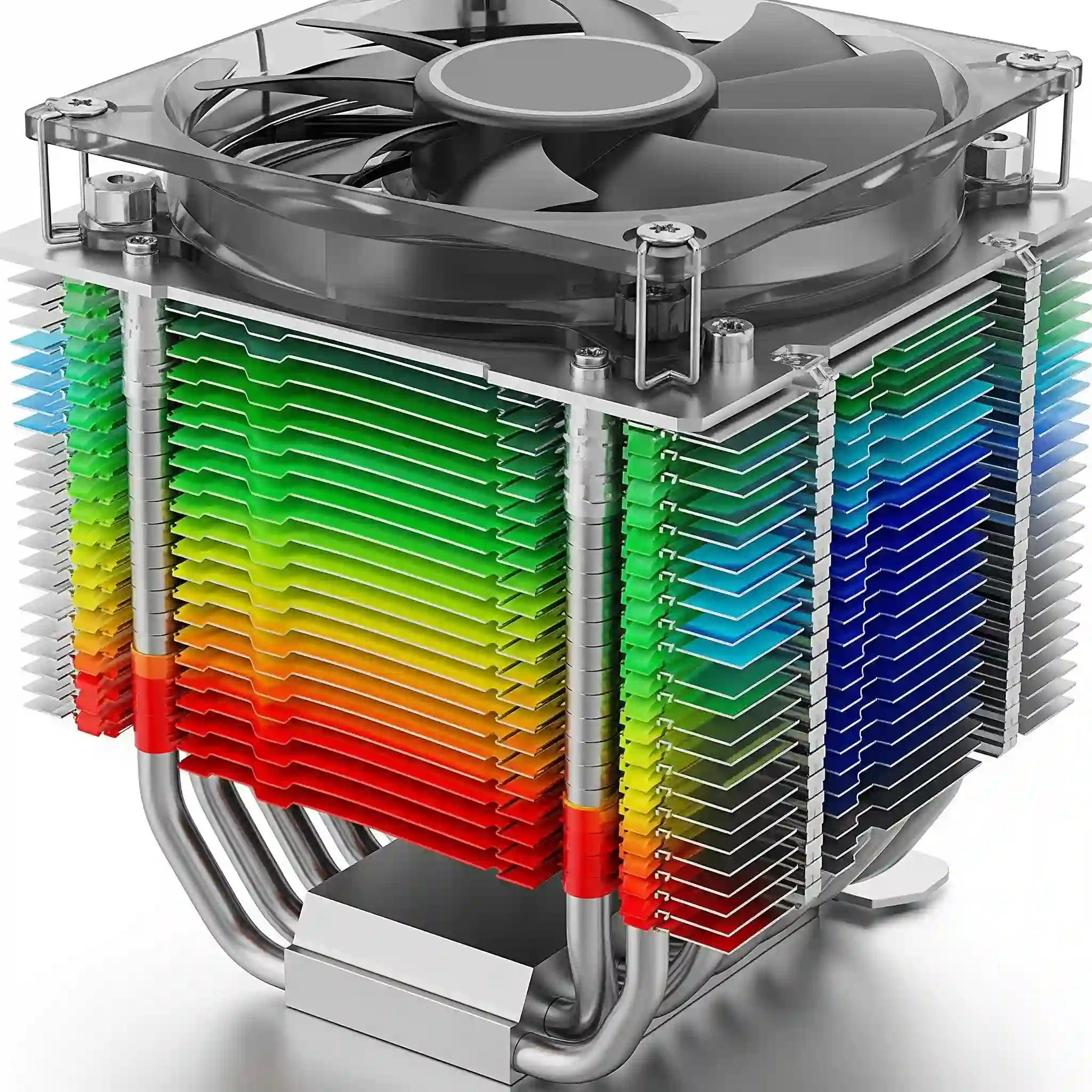
چگونه میتوانیم فرآیند خروجی گرفتن داده برای چندین کیس شبیهسازی را اتوماتیک کنیم؟
اگر مجبور باشید برای ده فایل case مختلف که فقط یک پارامترشان فرق دارد، به صورت دستی خط بسازید و داده خروجی بگیرید، احتمالاً بعد از سومین فایل خسته میشوید. 😴 راه حل حرفهای این کار استفاده از Journal File است.
Journal یک فایل متنی ساده با پسوند .jou است که شما میتوانید دستورات متنی فلوئنت (TUI Commands) را در آن بنویسید. شما میتوانید یک بار به صورت گرافیکی مراحل ساخت خط و خروجی گرفتن را ضبط کنید (Record) تا فلوئنت خودش فایل Journal را برایتان بسازد، یا خودتان آن را بنویسید. سپس کافیست فلوئنت را با این فایل ژورنال اجرا کنید تا تمام آن کارها را به صورت خودکار برای هر فایل case انجام دهد. این تکنیک، پایهی اصلی اتوماسیون فرآیندها و بهینهسازی با اسکریپتنویسی TUI Journal در فلوئنت است و در پروژههای صنعتی یک ضرورت محسوب میشود.
در پروژههای سیمومک، از چه ترفندهایی برای اعتبارسنجی نتایج شبیهسازی با دادههای تجربی در اکسل استفاده میکنیم؟
یکی از اولین کارهایی که ما در سیمومک برای هر پروژه جدید انجام میدهیم، اعتبارسنجی است. ما یک کیس استاندارد که نتایج آزمایشگاهی معتبری برای آن وجود دارد (مثلاً جریان روی یک استوانه یا ایرفویل NACA 0012) را شبیهسازی میکنیم.
سپس دادههای نمودار مقاله مرجع را با ابزارهای آنلاین Digitizer استخراج کرده و در یک ستون اکسل وارد میکنیم. در ستون کناری، دادههای خروجی از شبیهسازی خودمان را قرار میدهیم. حالا با رسم هر دو سری داده روی یک نمودار، میتوانیم به صورت بصری و عددی میزان تطابق را بسنجیم. این بهترین راه برای اطمینان از صحت تنظیمات حلگر، مدل توربولانسی و کیفیت مش است. در واقع این فرآیند یکی از مهمترین قدمهای عملی برای چگونه نتایج شبیهسازی را در فلوئنت اعتبارسنجی (Validation) کنیم؟ است.
جدول عیبیابی مشکلات رایج در فرآیند خروجی گرفتن
| مشکل مشاهده شده | علت احتمالی | راهحل سریع |
| تمام دادهها در یک ستون اکسل نمایش داده میشود. | عدم تطابق جداکننده (Delimiter) فایل و تنظیمات اکسل. | از ابزار Data > Text to Columns در اکسل استفاده کنید. |
| فایل خروجی بسیار حجیم و باز کردن آن کند است. | انتخاب یک سطح با تعداد سلولهای بسیار زیاد یا متغیرهای اضافی. | تعداد متغیرهای خروجی را محدود کنید یا از یک مش درشتتر برای سطح خروجی استفاده کنید. |
| مقادیر در نزدیکی دیواره نادقیق به نظر میرسند. | انتخاب دادههای مرکز سلول (Cell Center) به جای گره (Node). | برای تحلیلهای نزدیک دیواره، خروجی Node Values را فعال کنید. |
| فلوئنت اجازه ذخیره فایل را نمیدهد. | نام فایل یا مسیر ذخیرهسازی حاوی کاراکترهای فارسی یا فاصله است. | از نامها و مسیرهای انگلیسی و بدون فاصله استفاده کنید. |
پس از خروجی گرفتن، چگونه یک نمودار مقایسهای حرفهای در متلب برای ارائه در گزارش رسم کنیم؟ 📈
یک نمودار خوب باید خودش گویای همه چیز باشد. بعد از اینکه دادهها را با دستور readmatrix وارد متلب کردید، حتماً این موارد را برای حرفهای شدن نمودارتان رعایت کنید:
- برچسبگذاری کامل: از دستورات xlabel, ylabel و title برای مشخص کردن محورها و عنوان نمودار استفاده کنید.
- راهنمای نمودار (Legend): اگر چند سری داده را مقایسه میکنید، حتماً با دستور legend مشخص کنید هر خط مربوط به چیست.
- استایل خطوط: از رنگها، استایلها (خطچین، نقطه چین) و نشانگرهای (دایره، مربع) مختلف برای تفکیک دادهها استفاده کنید. (مثلاً ‘–ro’ یک خطچین قرمز با نشانگر دایرهای رسم میکند).
- شبکهبندی: با دستور grid on به خوانایی نمودار کمک کنید.
- خروجی با کیفیت: نمودار را با رزولوشن بالا (مثلاً ۳۰۰ DPI) و در فرمتهای برداری مثل eps یا svg ذخیره کنید تا در مقالات و گزارشها کیفیت خود را از دست ندهد. این تکنیکها در کنار آموزش تکنیکهای حرفهای پسپردازش در CFD-Post به شما کمک میکند تا ارائههای تاثیرگذاری داشته باشید.
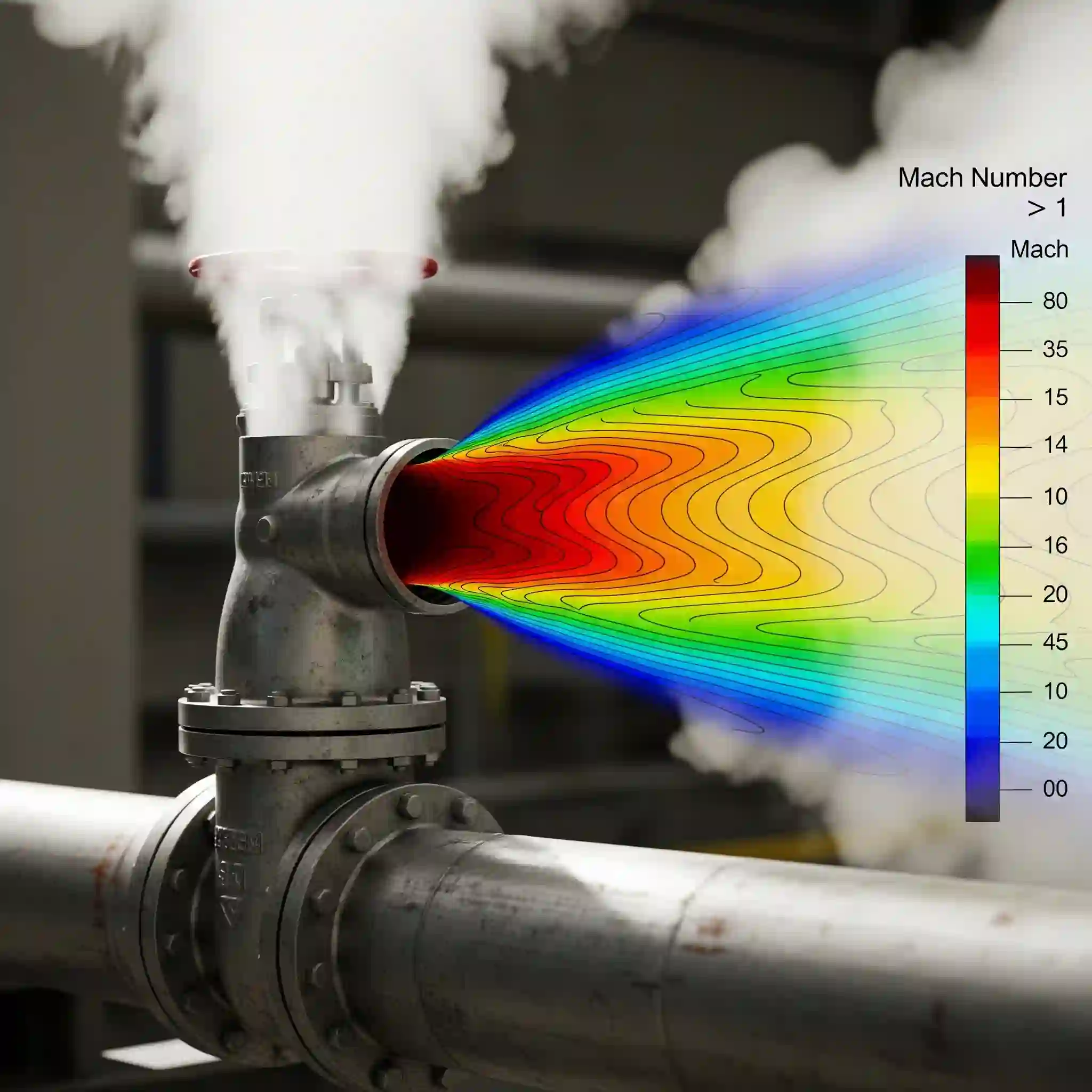
آیا خروجی گرفتن از دادههای شبیهسازیهای گذرا (Transient) با حالت پایا تفاوتی دارد؟
مراحل کار تقریبا همونه، اما یک بعد جدید به تحلیل شما اضافه میشود: زمان. در شبیهسازی گذرا، شما برای هر تایم استپ یک فایل داده (.dat) جداگانه دارید.
برای خروجی گرفتن داده از فلوئنت در یک لحظه خاص، ابتدا باید فایل داده مربوط به همان تایم استپ را در فلوئنت بارگذاری کنید (File > Read > Data…). سپس تمام مراحلی که برای حالت پایا گفتیم را تکرار میکنید. اگر بخواهید این کار را برای چندین تایم استپ انجام دهید تا مثلاً یک انیمیشن بسازید، بهترین راه دوباره استفاده از Journal File برای اتوماتیک کردن فرآیند خواندن فایل داده و خروجی گرفتن است. این روش خصوصاً در تحلیلهای پیچیدهای مثل آموزش مش دینامیک (Dynamic Mesh) برای شبیهسازی قطعات متحرک که ذاتاً گذرا هستند، بسیار کاربرد دارد.
چرا تحلیل دادههای CFD خارج از محیط نرمافزار، کلید اصلی بهینهسازیهای صنعتی است؟
فلوئنت یک حلگر (Solver) فوقالعاده است؛ کارش حل معادلات و تولید دادههای خام است. اما بینش مهندسی و تصمیمگیری برای بهینهسازی، از تحلیل این دادههای خام به دست میآید. وقتی شما دادهها را به اکسل یا متلب منتقل میکنید، از محدودیتهای محیط گرافیکی نرمافزار رها میشوید.
اینجا میتوانید سناریوهای مختلف را با هم مقایسه کنید، تاثیر تغییر یک پارامتر طراحی را روی عملکرد کلی بسنجید، و نتایج را به شکلی قابل فهم برای مدیران یا مشتریانی که متخصص CFD نیستند، ارائه دهید. این تحلیل عمیق است که تفاوت بین یک پروژه موفق و یک شبیهسازی ساده را رقم میزند.
چگونه تخصص سیمومک در تحلیل دادههای شبیهسازی میتواند به پیشبرد پروژه مهندسی شما کمک کند؟
همانطور که دیدید، فرآیند استخراج و تحلیل دادهها نکات و ترفندهای خاص خودش را دارد که یادگیری آنها نیازمند صرف زمان و تجربه است. برای دانشجویانی که درگیر پروژههای درسی یا پایاننامه هستند، این فرآیندها میتواند بسیار وقتگیر باشد. تیم ما در سیمومک با انجام صدها پروژه صنعتی و آکادمیک، این مسیر را بارها طی کرده و به سریعترین و دقیقترین روشها برای تحلیل نتایج مسلط است.
اگر در پروژه خود به تحلیلهای دقیق، اعتبارسنجی نتایج یا رسم نمودارهای حرفهای نیاز دارید، میتوانید روی تخصص ما حساب کنید. تسلط بر نحوه خروجی گرفتن داده از فلوئنت و تحلیل آن، یکی از خدمات اصلی ما در کنار انجام پروژه دانشجویی فلوئنت است که به شما کمک میکند با اطمینان کامل از نتایج خود دفاع کنید. برای اطمینان از کیفیت و دقت نتایج، میتوانید از خدمات انجام پروژه انسیس فلوئنت ما استفاده کنید. همچنین برای پروژههای حساس، امکان عقد قرارداد و انجام پروژه فلوئنت در تهران به صورت حضوری و یا انجام پروژه فلوئنت به صورت آنلاین برای سراسر کشور فراهم است.
سوالات متداول
۱. آیا میتوانم دادههای کل دامنه سهبعدی را خروجی بگیرم؟
بله، اما حجم فایل بسیار زیاد خواهد شد. برای این کار میتوانید از فرمتهای EnSight یا CGNS استفاده کنید و آن را در نرمافزارهای پسپردازش پیشرفته مثل ParaView یا Tecplot باز کنید. خروجی گرفتن کل دادهها برای اکسل یا متلب معمولاً عملی نیست.
۲. بهترین فرمت برای فایلهای خیلی حجیم چیست؟
برای فایلهای حجیم، فرمتهای باینری مثل EnSight Case Gold یا CGNS به دلیل فشردهسازی بهتر، کارآمدتر از فرمتهای متنی (ASCII) هستند.
۳. آیا راهی برای خروجی گرفتن انیمیشن از فلوئنت وجود دارد؟
بله، شما میتوانید از طریق منوی File > Export > Animation یا با ضبط سکانسی از تصاویر (Solution Animation) یک انیمیشن بسازید. اما برای ساخت انیمیشن از دادههای نموداری در طول زمان، باید دادههای هر تایم استپ را جداگانه خروجی گرفته و در متلب یا پایتون انیمیشن را بسازید.
۴. تفاوت اصلی خروجی گرفتن برای متلب و اکسل چیست؟
اکسل برای تحلیلهای سریع، رسم نمودارهای ساده و مشاهده دادهها عالی است. متلب برای تحلیلهای پیچیده، محاسبات ماتریسی، اتوماسیون فرآیند، کدنویسی سفارشی و رسم نمودارهای با کیفیت بسیار بالاتر، ابزار قدرتمندتری است.
۵. موقع خروجی گرفتن با خطای Error: CAR: invalid argument مواجه میشوم، علت چیست؟
این خطا معمولاً زمانی رخ میدهد که نام سطح یا فایلی که انتخاب کردهاید حاوی کاراکترهای غیرمجاز (مثل فاصله یا علائم خاص) باشد. سعی کنید از نامهای ساده و بدون فاصله استفاده کنید.
۶. آیا میتوانم دادههای مربوط به یک نقطه خاص را در طول زمان (شبیهسازی گذرا) استخراج کنم؟
بله، برای این کار قبل از اجرای شبیهسازی، از طریق منوی Solution > Report Definitions یک Report از نوع Vertex Average برای نقطه مورد نظر تعریف کنید و آن را به عنوان یک Output Parameter ذخیره کنید.
۷. آیا میتوانم دادههای مش (Mesh Data) را هم خروجی بگیرم؟
بله، از منوی File > Export > Mesh میتوانید دادههای مش را با فرمتهای مختلفی مثل .msh یا .cas خروجی بگیرید که برای تحلیلهای خاص یا استفاده در حلگرهای دیگر کاربرد دارد.
۸. آیا برای اتوماسیون خروجی گرفتن حتماً باید Journal File بنویسم؟
برای کارهای تکراری، Journal File بهترین راه است. اما در نسخههای جدید انسیس، محیط Ansys Workbench به شما اجازه میدهد پارامترهای خروجی را تعریف کنید و با اجرای دوباره پروژه، این پارامترها به صورت خودکار آپدیت شوند.
۹. چرا مقادیر خروجی من در اکسل به صورت ##### نمایش داده میشود؟
این یک خطای فلوئنت نیست. این اتفاق زمانی در اکسل میافتد که عرض ستون برای نمایش کامل عدد کافی نباشد. کافیست عرض ستون را بیشتر کنید تا اعداد به درستی نمایش داده شوند.
۱۰. آیا ابزارهای بهتری از اکسل و متلب برای پسپردازش وجود دارد؟
بله، نرمافزارهای تخصصی پسپردازش CFD مانند Tecplot, ParaView (که رایگان است) و EnSight قابلیتهای بصریسازی و تحلیلی بسیار پیشرفتهتری نسبت به اکسل و متلب دارند.