
آموزش udf نویسی در فلوئنت: آموزش کامل UDF نویسی از اولین کد تا عیبیابی حرفهای
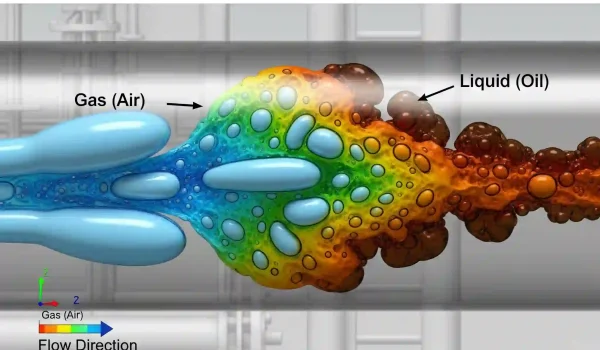
UDF چیست و چرا تسلط بر آن، شما را از یک کاربر عادی فلوئنت به یک متخصص CFD تبدیل میکند؟
آموزش udf نویسی در فلوئنت: خیلی از ما با فلوئنت کار میکنیم، اما اغلب در چارچوب قابلیتهای پیشفرض نرمافزار باقی میمونیم. UDF یا User-Defined Function، اون کلید طلاییه که به شما اجازه میده از این چارچوب فراتر برید. UDF یک قطعه کد به زبان C هست که به فلوئنت اضافه میکنید تا فیزیک، شرایط مرزی یا خواصی رو تعریف کنید که در منوهای استاندارد نرمافزار وجود نداره. این قابلیت، مرز بین یک اپراتور نرمافزار و یک مهندس تحلیلگر واقعی رو مشخص میکنه. تیم سیمومک در تمام مراحل انجام پروژه فلوئنت کنار شماست؛ چه برای انجام پروژه دانشجویی فلوئنت و مشاوره تخصصی انجام پایان نامه فلوئنت نیاز به راهنمایی داشته باشید ما راهکار دقیق را به شما ارائه میدهیم.
برای درک کاملتر دنیای شبیهسازی، پیشنهاد میکنم نگاهی به راهنمای جامع ما در صفحه آموزش کامل انسیس فلوئنت بیندازید که این مقاله بخشی از اون پازل بزرگتره. همچنین اگر به دنبال یادگیری انواع توابع UDF در فلوئنت هستید به آن مقاله رجوع کنید.
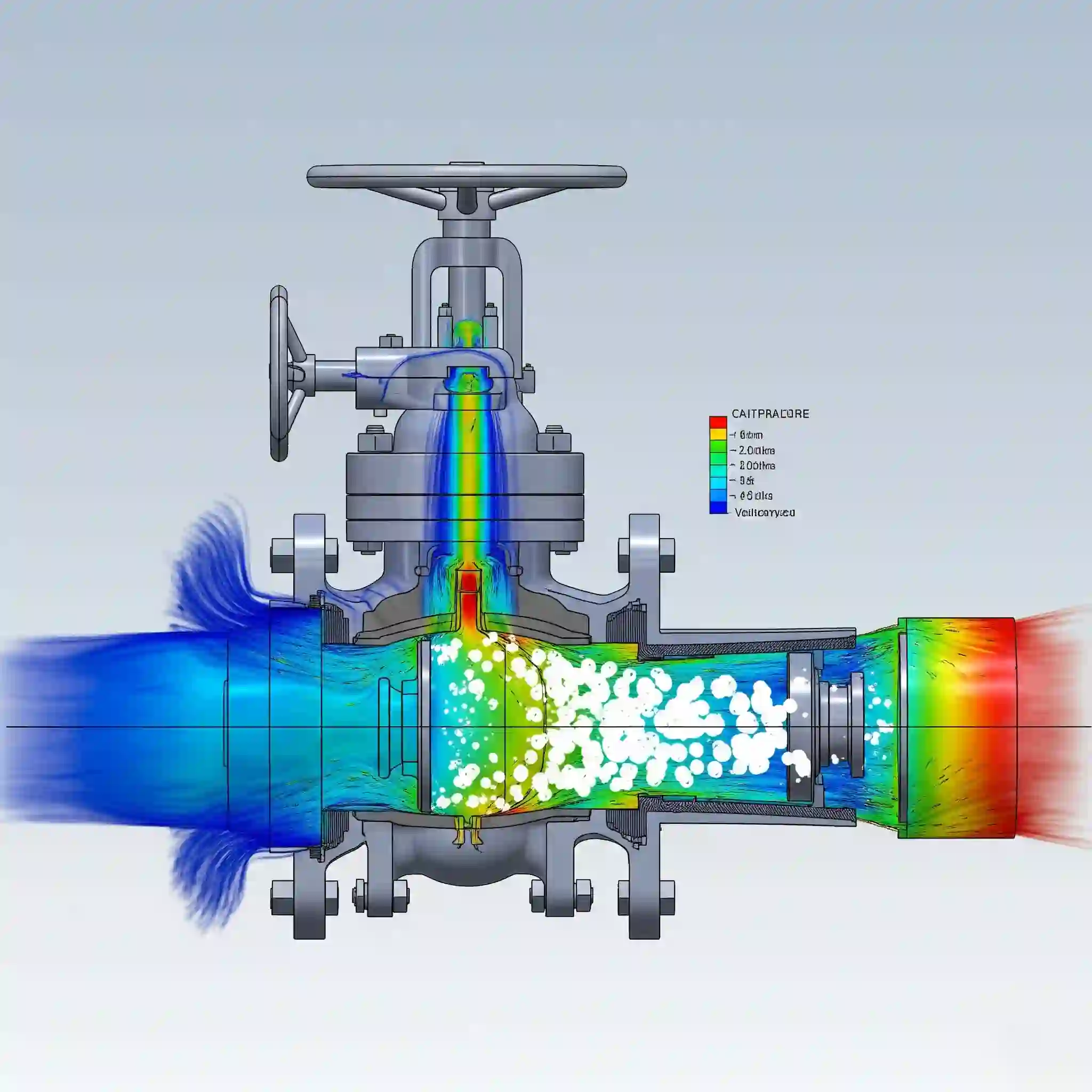
چه زمانی امکانات پیشفرض فلوئنت کافی نیست؟ (مثالهای واقعی از نیاز به UDF)
شاید بپرسید دقیقاً کجا به UDF نیاز پیدا میکنیم؟ فرض کنید در حال شبیهسازی یک هیت سینک هستید که منبع حرارتی داخل اون، توانش رو بر اساس یک فرمول غیرخطی پیچیده وابسته به دما تغییر میده. یا میخواهید ضریب درگ یک خودرو را در شرایطی شبیهسازی کنید که باد جانبی با یک الگوی سینوسی خاص میوزه. اینها سناریوهایی هستن که در منوهای کشویی فلوئنت گزینهای براشون پیدا نمیکنید.
در چنین مواردی، شما مجبورید فیزیک مسئله رو خودتون برای نرمافزار “تعریف” کنید. حتی وقتی درگیر انتخاب بین مدلهای پیچیده هستید، مثل چیزی که در مقاله راهنمای انتخاب بهترین مدل توربولانسی توضیح دادیم، گاهی برای تعریف شرایط ورودی جریان آشفته یا خواص سیال نیاز به کدنویسی پیدا میکنید.
پیشپردازش آموزش udf نویسی در فلوئنت: چکلیست ضروری قبل از شروع
قبل از اینکه آستینها رو بالا بزنیم و کد بنویسیم و وارد آموزش udf نویسی در فلوئنت بشیم، باید دو تا ابزار اصلی رو آماده کنیم. این بخش رو جدی بگیرید چون اکثر مشکلات اولیه از همینجا شروع میشه.
نترسید! قرار نیست یک برنامهنویس حرفهای C بشید. بعد از نزدیک به ۷ سال کار تخصصی با فلوئنت و کدهای UDF، بهتون اطمینان میدم که برای ۹۰٪ کارهای رایج، فقط به چند مفهوم اصلی C نیاز دارید:
- نحوه تعریف متغیرها (variables) مثل float و double.
- ساختارهای شرطی ساده مثل if-else.
- حلقههای تکرار (loops) مثل for.
- مفاهیم اولیه توابع (functions).
همین! لازم نیست درگیر مفاهیم پیچیدهای مثل اشارهگرها (pointers) یا مدیریت حافظه بشید.
اینجا بزرگترین مانع برای تازهکارهاست. اولین باری که خودم خواستم این دو نرمفزار رو بهم وصل کنم، یادمه دو روز کامل درگیر بودم چون یک مسیر محیطی (environment path) رو اشتباه تنظیم کرده بودم. برای اینکه شما این مسیر رو سریعتر طی کنید، مراحل اصلی اینه:
- نصب ویژوال استودیو: حتماً نسخهای رو نصب کنید که با ورژن انسیس شما سازگاره (این رو میتونید در مستندات هلپ انسیس پیدا کنید). هنگام نصب، تیک گزینه “Desktop development with C++” رو بزنید.
- تنظیم متغیرهای محیطی (Environment Variables): باید مسیر فایل vcvarsall.bat از پوشه نصب ویژوال استودیو رو به سیستم معرفی کنید. این همون مرحلهای هست که معمولا مشکلساز میشه.
- اجرای فلوئنت از طریق Developer Command Prompt: مطمئنترین راه برای اینکه فلوئنت کامپایلر شما رو بشناسه، اینه که از منوی استارت، “x64 Native Tools Command Prompt for VS” رو اجرا کنید و در اون پنجره سیاه رنگ، دستور fluent رو تایپ کنید تا نرمافزار باز بشه.
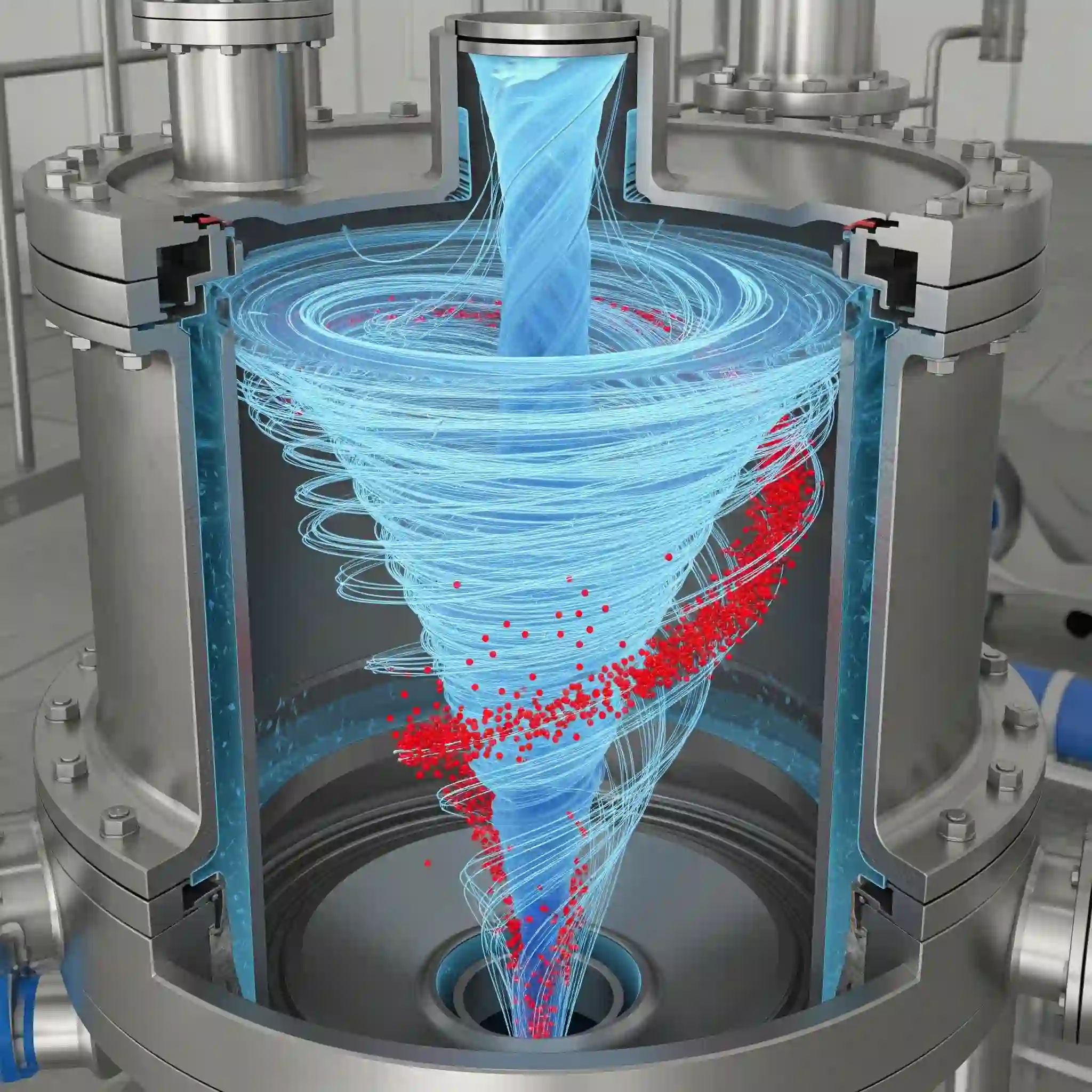
جدول مقایسه ماکروهای پرکاربرد برای مبتدیان
| ماکرو | چه زمانی استفاده میشود؟ | نکته کلیدی برای مبتدیان |
| DEFINE_ADJUST | برای انجام محاسبات در هر تکرار یا گام زمانی | عالی برای بهروزرسانی متغیرهای سراسری که در UDFهای دیگر استفاده میشوند. |
| DEFINE_EXECUTE_AT_END | برای اجرای یک کد فقط در انتهای یک گام زمانی | مناسب برای محاسبه مقادیر میانگین یا خروجی گرفتن از دادهها در حلهای گذرا. |
| DEFINE_GRID_MOTION | برای تعریف حرکت مش (در مش دینامیک) | بسیار قدرتمند اما پیچیده. برای شبیهسازی حرکت پیستون یا چرخش پره. |
آناتومی یک UDF: کالبدشکافی کدهای آماده فلوئنت در آموزش udf نویسی در فلوئنت
هر کد UDF یک ساختار مشخص داره. قلب این ساختار، ماکروهای DEFINE هستن. ماکرو یک قطعه کد از پیش تعریف شده توسط انسیسه که به شما میگه “کد خودت رو اینجا بنویس”. فلوئنت بر اساس نوع ماکرویی که استفاده میکنید، میفهمه این کد قراره چه کاری انجام بده.
در جدول زیر چند تا از پرکاربردترین ماکروها رو با هم مقایسه کردیم:
| نام ماکرو | کاربرد اصلی | مثال |
| DEFINE_PROFILE | تعریف یک شرط مرزی (مثل سرعت یا دما) | پروفایل سرعت سهموی در ورودی لوله |
| DEFINE_SOURCE | تعریف یک منبع (حرارت، مومنتوم و…) در یک ناحیه | منبع حرارتی در یک چیپ الکترونیکی |
| DEFINE_PROPERTY | تعریف یک خاصیت از ماده (مثل ویسکوزیته یا چگالی) | ویسکوزیته سیالی که به دما وابسته است |
اولین پروژه عملی با سیمومک: تعریف پروفایل سرعت ورودی غیریکنواخت
وقتشه توی آموزش udf نویسی در فلوئنت دست به کد بشیم! میخواهیم برای ورودی یک کانال دوبعدی، یک پروفایل سرعت سهموی (parabolic) تعریف کنیم که در حالت عادی در فلوئنت وجود نداره.
این کد ساده، قلب آموزش کامل UDF نویسی در فلوئنت برای مبتدیان است. کد زیر رو در یک فایل Notepad کپی و با پسوند .c (مثلاً my_profile.c) ذخیره کنید:
code C
downloadcontent_copyexpand_less
#include “udf.h”
DEFINE_PROFILE(inlet_velocity_profile, t, i)
{
real x[ND_ND];
real y;
face_t f;
begin_f_loop(f, t)
{
F_CENTROID(x, f, t);
y = x[1];
F_PROFILE(f, t, i) = 2.0 * (1 – (y * y / 0.25));
}
end_f_loop(f, t)
}
- #include “udf.h”: این خط همیشه باید اول کد باشه تا کتابخانه اصلی UDF فراخوانی بشه.
- DEFINE_PROFILE(…): به فلوئنت میگه این کد برای تعریف یک شرط مرزیه.
- begin_f_loop / end_f_loop: یک حلقه روی تمام المانهای سطح (face) در مرزی که انتخاب کردیم، ایجاد میکنه.
- F_CENTROID(x, f, t): مختصات مرکز هر المان سطح رو میگیره و در آرایه x ذخیره میکنه. x[1] یعنی مختصات y.
- F_PROFILE(…) = …: مقدار سرعت رو بر اساس فرمول سهموی محاسبه و به اون المان سطح اختصاص میده.
اینجا جاییه که خیلیها ناامید میشن. 😥 وقتی دکمه کامپایل رو میزنید، ممکنه با خطاهایی مثل nmake error یا compilation failed مواجه بشید. ۹۹٪ این خطاها به خاطر یکی از این دو دلیل هستن: ۱. عدم اتصال صحیح ویژوال استودیو (که در بالا گفتیم) ۲. یک غلط املائی یا سینتکسی در کد C. از پروژههای کلاسی و انجام پروژه دانشجویی فلوئنت گرفته تا سطوح پیشرفته مثل انجام پایان نامه فلوئنت و انجام پروژه انسیس فلوئنت با هندسههای پیچیده، تیم ما آماده انجام پروژه فلوئنت با تضمین کیفیت و آموزش کامل است.
کد رو با دقت چک کنید. یک ; جا افتاده میتونه کل فرایند رو متوقف کنه. البته اگر روی یک پروژه صنعتی با ددلاین حساس کار میکنید و فرصت آزمون و خطا ندارید، تیم ما در سیمومک میتواند در زمینه انجام پروژه فلوئنت و کدنویسیهای پیچیده همراه شما باشد.
بعد از اینکه کد با موفقیت کامپایل شد، باید اون رو به شبیهسازی متصل کنیم. این کار خیلی ساده است:
- در فلوئنت به مسیر User Defined > Functions > Compiled… برید.
- روی دکمه Load کلیک کنید. حالا UDF شما در حافظه فلوئنت بارگذاری شده.
- به پنجره Boundary Conditions برید و مرز ورودی (inlet) رو انتخاب کنید.
- در منوی کشویی مربوط به سرعت (Velocity Magnitude)، به جای مقدار ثابت، اسم UDF خودتون (inlet_velocity_profile) رو انتخاب کنید. 🚀
تمام! حالا فلوئنت برای محاسبه سرعت در مرز ورودی، از کدی که شما نوشتید استفاده میکنه. این تکنیک فقط برای سرعت نیست و مثلا در شبیهسازی جریانهای دوفازی با مدل VOF میتوانید برای تعریف فاز ورودی از آن استفاده کنید.
جدول چکلیست عیبیابی سریع خطاهای کامپایلUDF
| علامت خطا / مشکل | دلیل احتمالی | راهحل سریع |
| خطای nmake یا Compilation failed | عدم شناسایی کامپایلر ویژوال استودیو | فلوئنت را از طریق “Developer Command Prompt” اجرا کنید. |
| خطاهای سینتکسی (Syntax Error) | غلط املایی یا جا انداختن علائمی مثل ; یا } | کد را خط به خط با مثالهای استاندارد مقایسه کنید. |
| خطای unresolved external symbol | فراخوانی یک تابع یا ماکروی تعریف نشده | از صحت نام ماکروها (DEFINE_…) اطمینان حاصل کنید. |
| کامپایل موفق اما عدم مشاهده UDF در لیست | نام کتابخانه (libudf) در پنجره کامپایل اشتباه وارد شده | نام پیشفرض libudf را تغییر ندهید. |
پردازش نتایج و اعتبارسنجی: از کجا بفهمیم UDF ما به درستی عمل میکند؟ (روشهای بررسی خروجی)
نوشتن و اجرای کد فقط نصف راهه. مهمترین قسمت اینه که مطمئن بشیم UDF درست کار میکنه و نتایج رو به هم نریخته. اولین و سادهترین کار، بررسی بصریه. بعد از چند مرحله حل، به بخش Results > Graphics > Contours برید و کانتور سرعت رو در مرز ورودی چک کنید. آیا شکل پروفایل شبیه به یک سهمی شده؟
برای بررسی دقیقتر، یک خط (Line/Rake) در امتداد مرز ورودی ایجاد کنید و نمودار سرعت بر حسب مختصات y رو رسم کنید (XY Plot). این نمودار باید دقیقاً با فرمولی که در کد نوشتید مطابقت داشته باشه. این مرحله اعتبارسنجی ساده، جلوی ساعتها محاسبات اشتباه رو میگیره.
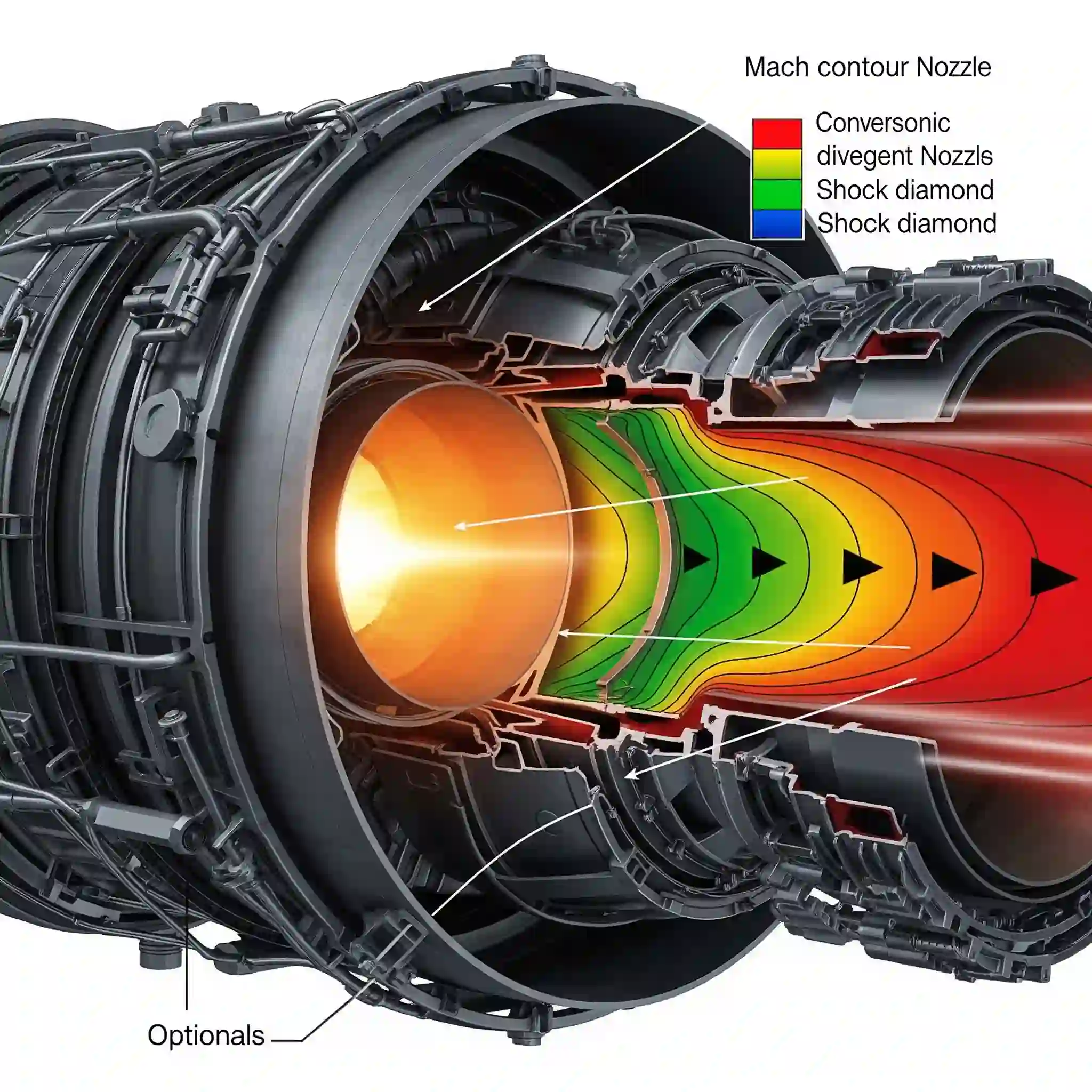
جعبه ابزار عیبیابی UDF (تجربه پروژههای صنعتی سیمومک)
اینجا میخوام چندتا از رایجترین خطاهایی که در طول پروژهها باهاشون دست و پنجه نرم کردم رو باهاتون در میون بزارم. اینا نکاتی هستن که تو هیچ کتاب آموزش udf نویسی در فلوئنت پیدا نمیکنید و حاصل ساعتها آزمون و خطاست.
- خطای Floating point error: invalid number: این خطا معمولاً وقتی اتفاق میافته که در کدتون یک تقسیم بر صفر رخ داده. مثلاً در فرمول 1/y، اگر y در نقطهای صفر بشه، حلگر متوقف میشه. همیشه قبل از تقسیم، با یک if کوچک چک کنید که مخرج صفر نباشه.
- حل واگرا میشود (Divergence): گاهی کد شما از نظر سینتکسی درسته ولی از نظر فیزیکی منطقی نیست. مثلاً یک منبع حرارتی خیلی بزرگ تعریف میکنید که باعث میشه دما به طور غیرواقعی بالا بره و حل واگرا بشه. مقادیر خروجی UDF رو همیشه در یک بازه منطقی نگه دارید.
- خطای Access Violation: این خطا کمی پیچیدهتره و معمولاً یعنی سعی کردید به یک بخش از حافظه دسترسی پیدا کنید که مجاز نیستید. اغلب به خاطر استفاده نادرست از ماکروها یا کار با مشهای پیچیده مثل چیزی که در آموزش مش دینامیک برای قطعات متحرک میبینیم، رخ میده.
وقتی نمیدونید مشکل از کجاست، از تابع Message استفاده کنید. این تابع به شما اجازه میده مقادیر متغیرهای داخل کدتون رو در کنسول فلوئنت چاپ کنید. مثلاً میتونید قبل و بعد از یک محاسبه، مقدار یک متغیر رو چاپ کنید تا ببینید آیا درست محاسبه شده یا نه.
مثال: Message(“Current Y coordinate is: %f \n”, y);
این دستور ساده، مقدار متغیر y رو در هر بار اجرای حلقه چاپ میکنه و به شما دید خیلی خوبی از اتفاقات داخل کد میده.
فراتر از اصول اولیه: با UDF چه کارهای شگفتانگیزی میتوان انجام داد؟
حالا که اصول آموزش udf نویسی در فلوئنت رو یاد گرفتید، دنیای جدیدی به روی شما باز شده. UDF فقط برای تعریف پروفایل سرعت نیست. شما میتونید:
- اندرکنش سیال و سازه (FSI): نیرویی که سیال به یک جسم وارد میکنه رو محاسبه و حرکت اون جسم رو مدل کنید.
- شبیهسازی واکنشهای شیمیایی سفارشی: سرعت یک واکنش شیمیایی که در دیتابیس فلوئنت نیست رو تعریف کنید.
- مدلسازی انتقال حرارت پیشرفته: مثلاً در یک پروژه شبیهسازی انتقال حرارت جابجایی و تشعشع، میتوانید ضریب انتقال حرارت رو به صورت تابعی از خواص محلی جریان تعریف کنید تا دقت شبیهسازی به شدت افزایش پیدا کنه. اینجاست که قدرت واقعی UDF نویسی در فلوئنت مشخص میشه. 🦾

جمعبندی آموزش udf نویسی در فلوئنت: نقشه راه شما برای حرفهای شدن در UDF نویسی
برای آموزش udf نویسی در فلوئنت یادگیری UDF یک فرآینده و یک شبه اتفاق نمیافته. از مثالهای ساده شروع کنید، کدهای آماده هلپ فلوئنت رو کالبدشکافی کنید و سعی کنید تغییرات کوچکی در اونها ایجاد کنید. هر خطای کامپایل یا واگرایی در حل، یک فرصت جدیده برای یادگیری عمیقتر.
تسلط بر آموزش udf نویسی در فلوئنت نه تنها شما رو در حل مسائل پیچیده توانمند میکنه، بلکه دید شما نسبت به فیزیک جریان و نحوه عملکرد حلگر CFD رو هم به کل تغییر میده. امیدوارم این راهنمای آموزش UDF نویسی برای مبتدیان تونسته باشه اولین قدمها رو براتون روشنتر کنه و ترستون رو از ورود به این دنیای جذاب از بین ببره. نوشتن UDF با زبان C قدرتمند است، اما اگر به دنبال اتوماسیون مدرنتر و راحتتر هستید، نگاهی به مقاله ادغام پایتون با فلوئنت (Fluent Python) بیندازید تا با روشهای جدید اسکریپتنویسی آشنا شوید. برای اطمینان از کیفیت و دقت نتایج، میتوانید از خدمات انجام پروژه انسیس فلوئنت ما استفاده کنید. همچنین برای پروژههای حساس، امکان عقد قرارداد و انجام پروژه فلوئنت در تهران به صورت حضوری و یا انجام پروژه فلوئنت به صورت آنلاین برای سراسر کشور فراهم است.
سوالات متداول
1. آیا برای یادگیری UDF حتماً باید برنامهنویس C باشم؟
پاسخ: خیر. برای شروع و انجام اکثر کارهای رایج، فقط به درک مفاهیم بسیار ابتدایی C مانند تعریف متغیر، حلقهها و دستورات شرطی نیاز دارید. نیازی به تسلط بر مفاهیم پیشرفته C نیست.
2. کامپیوتر من ویژوال استودیو را نمیشناسد و خطای کامپایل میدهد، مشکل چیست؟
پاسخ: این رایجترین مشکل است. ۹۰٪ مواقع مشکل به خاطر عدم سازگاری نسخه ویژوال استودیو با انسیس یا تنظیم نبودن صحیح “متغیرهای محیطی” (Environment Variables) است. مطمئنترین راه، اجرای فلوئنت از طریق “Developer Command Prompt” مخصوص ویژوال استودیو است.
3. آیا میتوان از زبانهای دیگری مثل پایتون یا فرترن برای UDF استفاده کرد؟
پاسخ: خیر. UDF های استاندارد در فلوئنت منحصراً با زبان C نوشته و کامپایل میشوند. برای اسکریپتنویسی و اتوماسیون فرایندها میتوانید از پایتون استفاده کنید، اما برای تعریف فیزیک سفارشی در حلگر، C زبان اصلی است.
4. تفاوت بین Interpreted UDF و Compiled UDF چیست؟
پاسخ: Interpreted UDF (تفسیر شده) برای تستهای سریع و کدهای ساده مناسب است و نیازی به کامپایلر خارجی (مثل ویژوال استودیو) ندارد، اما سرعت اجرای پایینتری دارد. Compiled UDF (کامپایل شده) به کد ماشین تبدیل میشود، سرعت اجرای بسیار بالاتری دارد و برای شبیهسازیهای بزرگ و پیچیده ضروری است.
5. آیا UDF در محاسبات موازی (Parallel Processing) هم کار میکند؟
پاسخ: بله، اما نیاز به دقت بیشتری دارد. باید از ماکروهای مخصوص پردازش موازی (مثل PRF_GRD_MAX) استفاده کنید تا مطمئن شوید اطلاعات بین هستههای مختلف پردازنده به درستی رد و بدل میشود. در غیر این صورت ممکن است نتایج شما در حالت موازی اشتباه باشد.
6. آیا میتوانم از UDF برای تغییر هندسه و مش در حین حل استفاده کنم؟
پاسخ: بله! این کار با استفاده از ماکروهای مربوط به مش دینامیک (Dynamic Mesh) مانند DEFINE_GRID_MOTION انجام میشود که به شما اجازه میدهد حرکت یا تغییر شکل مرزها را تعریف کنید.
7. اگر کد UDF من باعث واگرایی حل شود، چطور آن را دیباگ کنم؟
پاسخ: بهترین راه، استفاده از دستور Message() در داخل کد برای چاپ کردن مقادیر متغیرها در کنسول فلوئنت است. این کار به شما کمک میکند بفهمید کدام متغیر مقدار غیرمنطقی پیدا کرده و باعث واگرایی شده است.
8. آیا استفاده از UDF همیشه نتایج را دقیقتر میکند؟
پاسخ: نه لزوماً. یک UDF که به اشتباه نوشته شده باشد میتواند نتایج را بسیار بدتر از حالت پیشفرض کند. دقت نتیجه به درستی فیزیک تعریف شده در کد شما بستگی دارد، نه صرفاً به استفاده از UDF.
9. آیا میتوانم از یک UDF در نرمافزارهای دیگر انسیس مثل CFX استفاده کنم؟
پاسخ: خیر. ساختار UDF مختص نرمافزار فلوئنت است. نرمافزار CFX زبان عبارتی خودش به نام CEL (CFX Expression Language) و قابلیت نوشتن توابع سفارشی با فرترن را دارد که کاملاً متفاوت است.
10. بهترین منبع برای یادگیری ماکروهای مختلف UDF چیست؟
پاسخ: بهترین و معتبرترین منبع، خود راهنمای نرمافزار انسیس (Ansys Fluent Customization Manual) است. این راهنما تمام ماکروها را با مثال توضیح داده و مرجع اصلی برای کدنویسان UDF است.