چگونه از نتایج شبیهسازی فلوئنت، یک انیمیشن خیرهکننده بسازیم؟ 🚀
احتمالاً ساعتها و حتی روزها زمان صرف کردهاید تا یک شبیهسازی پیچیده در فلوئنت به همگرایی برسد. کانتورهای فشار، بردارهای سرعت و خطوط جریان، همگی دادههای ارزشمندی هستند. اما حقیقت این است: یک تصویر ثابت، هرچقدر هم که باکیفیت باشد، نمیتواند تمام داستان دینامیک سیال را روایت کند. اینجا جایی است که ساخت انیمیشن از نتایج فلوئنت، تفاوت بین یک ارائه معمولی و یک ارائه بهیادماندنی را رقم میزند. تیم سیمومک در تمام مراحل انجام پروژه فلوئنت کنار شماست؛ چه برای انجام پروژه دانشجویی فلوئنت و مشاوره تخصصی انجام پایان نامه فلوئنت نیاز به راهنمایی داشته باشید ما راهکار دقیق را به شما ارائه میدهیم.
این راهنما بخشی از مجموعه جامع آموزش کامل انسیس فلوئنت (Ansys Fluent): راهنمای جامع از مقدماتی تا پیشرفته ما در سیمومک است که به شما کمک میکند نتایجتان را به بهترین شکل ممکن به نمایش بگذارید.
جدول مقایسه فرمتهای خروجی انیمیشن
| فرمت / کدک | مزایا | معایب | بهترین کاربرد |
| MP4 (H.264) | حجم فایل بسیار کم، کیفیت عالی، سازگاری گسترده | نیاز به پردازش برای فشردهسازی | ارائههای پاورپوینت، اشتراکگذاری در وب، گزارشهای نهایی |
| AVI (Uncompressed) | بالاترین کیفیت ممکن (بدون افت) | حجم فایل بسیار بسیار زیاد، عدم سازگاری با همه پلیرها | آرشیو کردن نتایج خام، استفاده به عنوان ورودی برای نرمافزارهای جلوههای ویژه |
| Sequence of Images (PNG/JPG) | کنترل کامل روی هر فریم، امکان توقف و ادامه رندر | نیاز به یک نرمافزار دیگر برای تبدیل به ویدیو، مدیریت صدها فایل | رندرهای بسیار طولانی و پیچیده، ساخت ویدیوهای تایملپس |
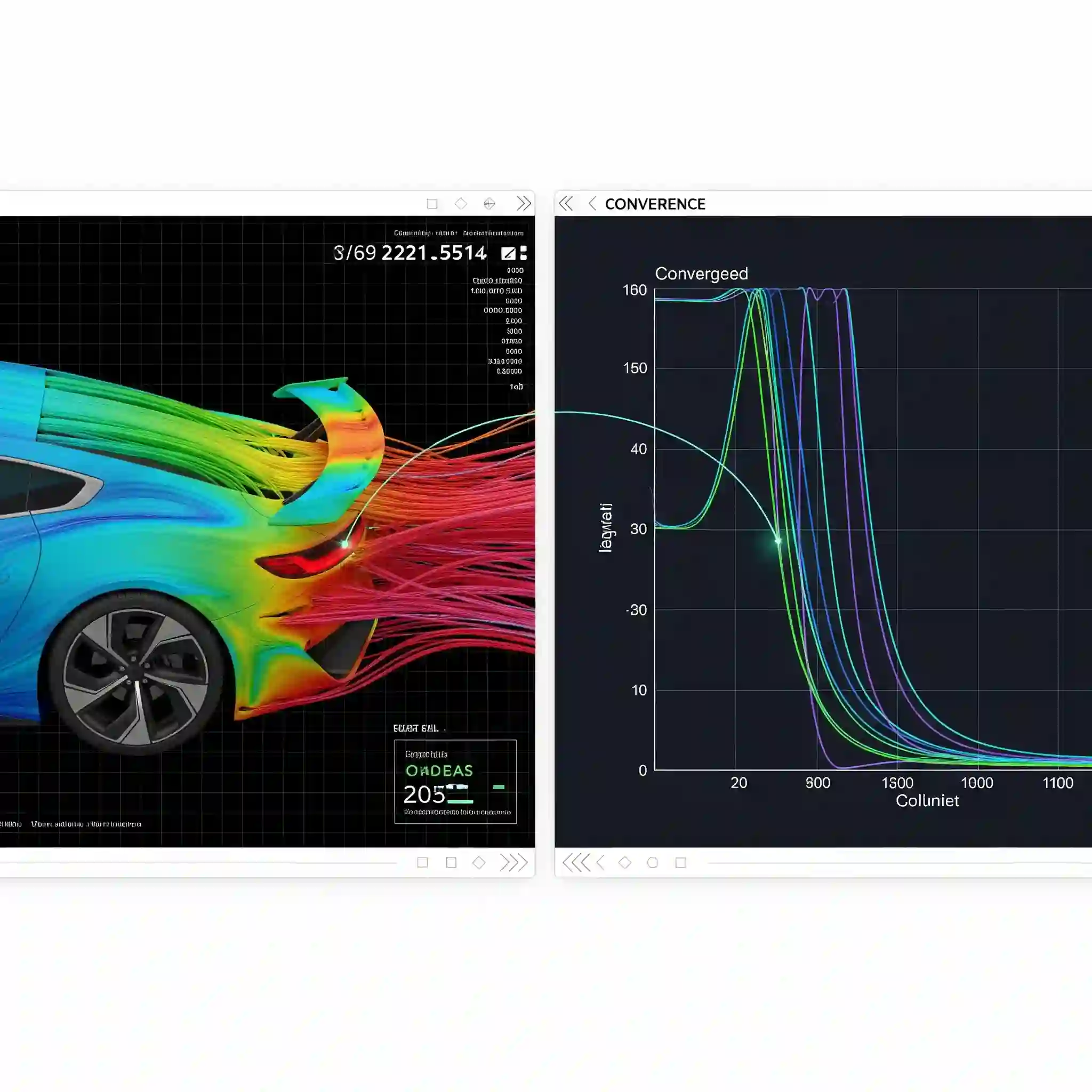
۱. چرا یک انیمیشن حرفهای از نتایج فلوئنت، سرنوشت ارائه دانشگاهی یا صنعتی شما را تغییر میدهد؟
بگذارید یک خاطره برایتان تعریف کنم. حدود ۷ سال پیش، روی یکی از اولین پروژههای صنعتیام کار میکردم؛ یک مبدل حرارتی پوسته و لوله پیچیده. ما با شبیهسازی CFD، یک نقطه داغ (Hotspot) مخرب را پیدا کرده بودیم که باعث کاهش راندمان میشد. ساعتها با مدیر فنی شرکت کارفرما جلسه داشتم و با دهها کانتور و نمودار سعی در متقائد کردن او برای تغییر طراحی داشتم. اما او فیزیک مسئله را “حس” نمیکرد.
آخر هفته، تمام نتایج گذرا (Transient) را به یک انیمیشن کوتاه تبدیل کردم. در آن ویدیو، به وضوح دیده میشد که چطور جریان سیال در یک ناحیه خاص “راکد” میماند و دما به شکل خطرناکی بالا میرفت. دوشنبه صبح، ویدیو را در کمتر از ۳۰ ثانیه برایش پخش کردم. بلافاصله گفت: “فهمیدم! طرح را عوض میکنیم.” آن انیمیشن، کاری را کرد که صدها تصویر و نمودار نتوانسته بودند انجام دهند.
۲. برای ساخت یک انیمیشن تاثیرگذار از شبیهسازی، از کجا باید شروع کنیم و چه برنامهای داشته باشیم؟
قبل از اینکه حتی CFD-Post را باز کنید، یک قدم به عقب برگردید. از خودتان بپرسید:
- داستان اصلی من چیست؟ (مثلاً: “میخواهم نشان دهم چگونه پروفایل جدید ایرفویل، پدیده واماندگی (Stall) را به تأخیر میاندازد.”)
- مخاطب من کیست؟ (یک استاد دانشگاه به جزئیات تئوری اهمیت میدهد، یک مدیر صنعتی به نتایج نهایی مثل کاهش هزینه.)
- کدام پدیده فیزیکی کلیدی است؟ (گردابهها؟ لایه مرزی؟ موج ضربهای؟)
پاسخ به این سوالها، سناریوی انیمیشن شما را مشخص میکند. عجله نکنید؛ یک برنامه ذهنی ساده، شما را از ساعتها آزمون و خطا در نرمافزار نجات میدهد.
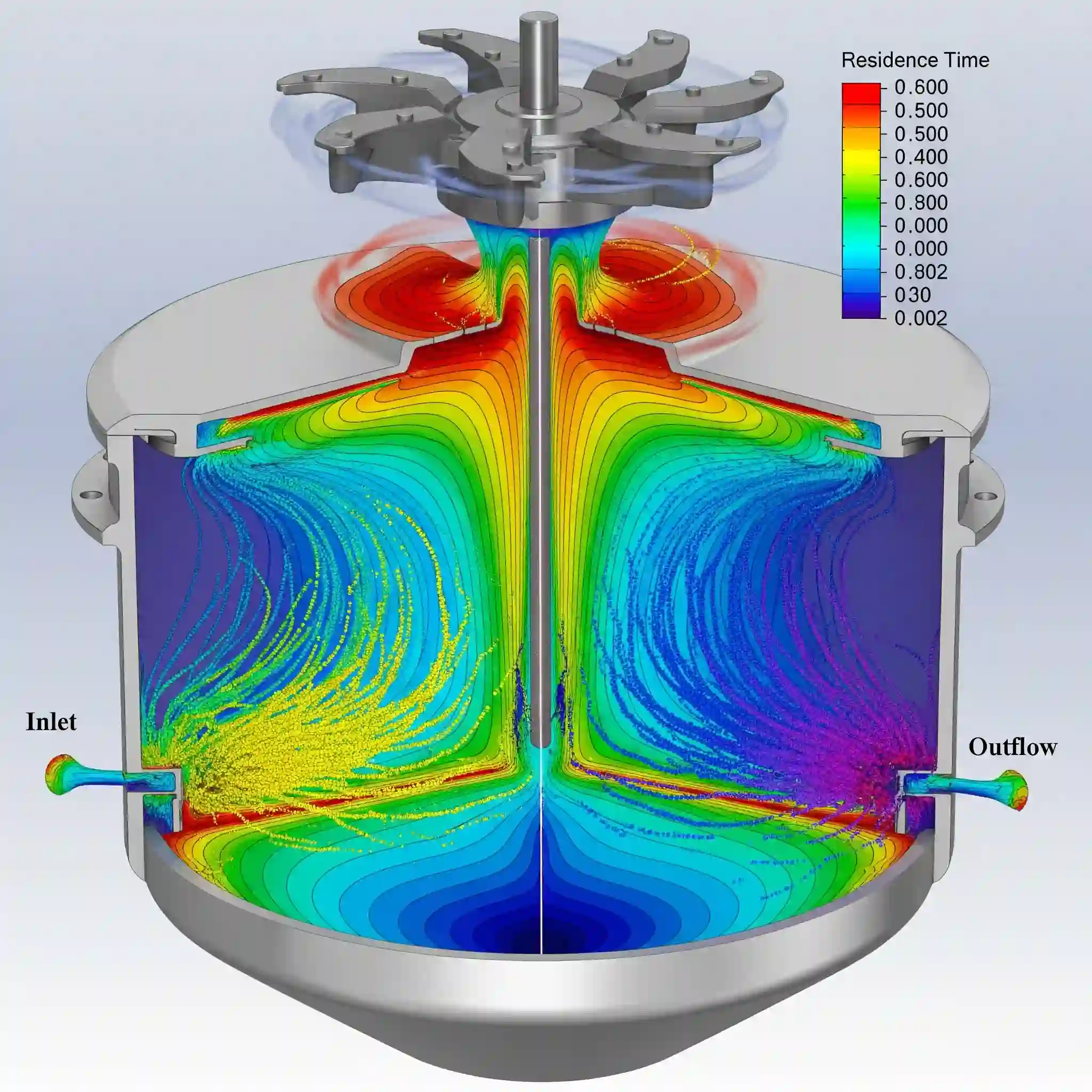
۳. آیا میدانید چه دادههایی را باید در حین حل از فلوئنت برای یک انیمیشن روان و دقیق خروجی بگیرید؟
این یکی از آن اشتباهات رایج است که خیلیها بعد از اتمام حل متوجهش میشوند. برای یک انیمیشن روان، به دادههای میانی نیاز دارید. اگر شبیهسازی شما پایا (Steady-state) است، میتوانید از نتایج نهایی استفاده کنید و دوربین را حرکت دهید. اما اگر پدیده شما وابسته به زمان است (Transient)، حتماً باید تنظیمات ذخیرهسازی خودکار (Autosave) را در فلوئنت فعال کنید.
در بخش Calculation Activities > Solution Animations میتوانید تنظیم کنید که فلوئنت در هر چند گام زمانی (Time Step) یک تصویر یا فریم از نتایج ذخیره کند. اگر این کار را نکنید، در نهایت فقط یک فریم ابتدایی و یک فریم انتهایی خواهید داشت که برای انیمیشنسازی یک پدیده گذرا تقریباً بیفایده است. البته حواستان به حجم دادهها باشد؛ ذخیره در هر گام زمانی میتواند دهها گیگابایت فضا اشغال کند. یک انتخاب هوشمندانه، کلید موفقیت است. اگر در این مرحله با مشکل مواجه شدید، شاید بهتر باشد نگاهی به مقاله ۷ دلیل اصلی عدم همگرایی (Divergence) در فلوئنت و راهحل آنها بیندازید، چون نتایج ناپایدار، انیمیشن شما را خراب میکند.
۴. چگونه با استفاده از ANSYS CFD-Post، اولین سکانس انیمیشن خود را قدم به قدم بسازیم؟ 🖥️
CFD-Post ابزار قدرتمندی برای پسپردازش و ساخت انیمیشن است. بیایید یک سناریوی ساده را با هم مرور کنیم:
- بارگذاری نتایج: فایل .cas.h5 یا .dat.h5 نهایی خود را در CFD-Post باز کنید.
- ایجاد صحنه اولیه: یک کانتور از سرعت روی صفحه تقارن مدل خود ایجاد کنید.
- فعال کردن پنل انیمیشن: از نوار ابزار بالا، روی آیکون Animation کلیک کنید تا پنجره مربوطه باز شود.
- ایجاد فریم کلیدی (Keyframe): در این پنجره، روی دکمه Keyframe کلیک کنید. این کار وضعیت فعلی (موقعیت دوربین، کانتورها و…) را به عنوان فریم شماره ۱ ذخیره میکند.
- تغییر صحنه: حالا با ابزارهای موس، مدل را بچرخانید یا روی آن زوم کنید.
- ایجاد فریم کلیدی بعدی: دوباره روی دکمه Keyframe کلیک کنید. CFD-Post به طور خودکار یک انتقال نرم بین این دو فریم ایجاد میکند.
تبریک! شما اولین سکانس انیمیشن خود را ساختید. برای یادگیری تکنیکهای بیشتر در این نرمافزار، مطالعه راهنمای آموزش تکنیکهای حرفهای پسپردازش در CFD-Post را پیشنهاد میکنیم.
۵. چطور مسیر حرکت دوربین (Keyframe Animation) را طوری تنظیم کنیم که داستان جریان سیال را روایت کند؟
حرکت دوربین فقط برای چرخاندن مدل نیست. از آن برای کارگردانی چشم مخاطب استفاده کنید. مثلاً:
- با یک نمای کلی (Wide shot) از کل دامنه شروع کنید.
- به آرامی روی ناحیهای که پدیده کلیدی در آن رخ میدهد (مثلاً محل تشکیل گردابه پشت یک سیلندر) زوم کنید.
- دوربین را همراه با یک ذره فرضی در مسیر خط جریان (Streamline) حرکت دهید تا مخاطب سفر سیال را تجربه کند.
این تکنیکهای سینمایی ساده، به انیمیشن شما عمق و معنا میبخشد و آن را از یک نمایش فنی خشک به یک داستان بصری جذاب تبدیل میکند. از پروژههای کلاسی و انجام پروژه دانشجویی فلوئنت گرفته تا سطوح پیشرفته مثل انجام پایان نامه فلوئنت و انجام پروژه انسیس فلوئنت با هندسههای پیچیده، تیم ما آماده انجام پروژه فلوئنت با تضمین کیفیت و آموزش کامل است.
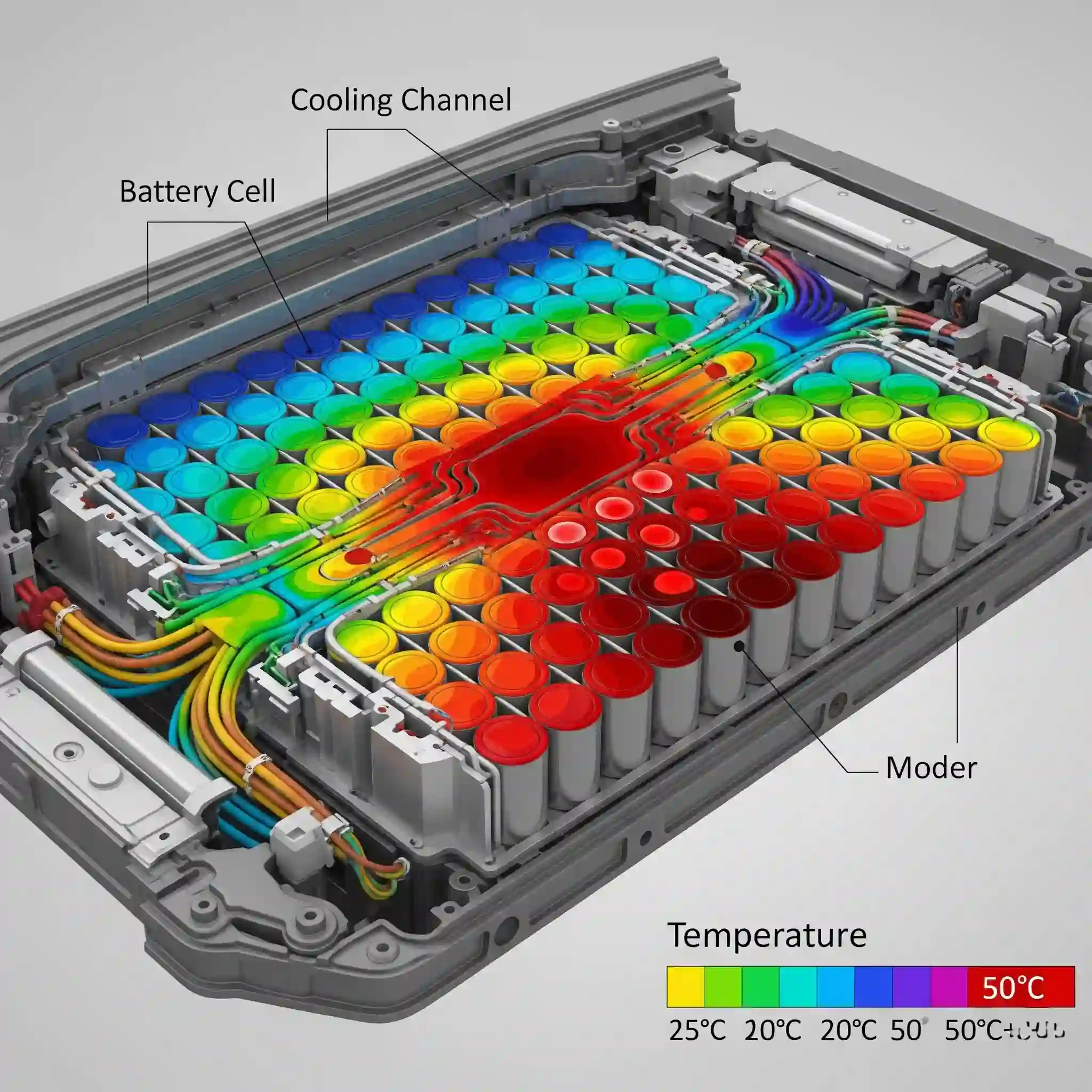
۶. برای نمایش واضح پدیدههایی مثل لایه مرزی یا گردابه، از چه پالتهای رنگی (Color Maps) باید استفاده کرد؟
انتخاب پالت رنگی (Color Map) بسیار مهمتر از چیزی است که فکر میکنید. پالت پیشفرض Rainbow که در بسیاری از نرمافزارها استفاده میشود، به دلیل تغییرات غیریکنواخت رنگ، میتواند باعث سوءبرداشت و تشخیس اشتباه گرادیانها شود.
| هدف از نمایش | پالت رنگی پیشنهادی در CFD-Post | دلیل |
| نمایش دما یا فشار (متغیر پیوسته) | Blue to White to Red یا Grey Scale | تغییرات یکنواخت و درک شهودی بهتر از مقادیر بالا و پایین |
| نمایش سرعت در نزدیکی دیواره | Velocity (با تنظیمات سفارشی) | تمرکز بر گرادیانهای شدید در لایه مرزی |
| نمایش گردابهها (Vorticity) | Diverging (مانند Blue-White-Red) | نمایش واضح جهت چرخش (مثبت و منفی) |
استفاده هوشمندانه از رنگها به شما کمک میکند تا دادههای کمی دقیق (مانند ضرایب درگ و لیفت) را از نتایج شبیهسازی به شکلی موثرتر ارائه دهید.
۷. چگونه میتوانیم کانتورهای فشار و بردارهای سرعت را در انیمیشن خود ترکیب کنیم تا درک عمیقتری ایجاد شود؟
قدرت واقعی پسپردازش زمانی مشخص میشود که لایههای مختلف اطلاعات را با هم ترکیب کنید. به جای ساخت دو انیمیشن جداگانه (یکی برای فشار و یکی برای سرعت)، یک انیمیشن بسازید که هر دو را نشان دهد.
برای مثال، میتوانید یک کانتور فشار را روی سطح یک خودرو نمایش دهید و همزمان، بردارهای سرعت را در یک صفحه برش فرضی که از بالای خودرو عبور میکند، نشان دهید. این کار به مخاطب کمک میکند تا ارتباط مستقیم بین ناحیه پرفشار جلوی خودرو و کاهش سرعت جریان در آن نقطه را به وضوح ببیند. این ترکیب، داستان فیزیکی کاملتری را روایت میکند. یادگیری این تکنیکها بخشی از راهنمای جامع اعتبارسنجی نتایج شبیهسازی است، چرا که نمایش درست دادهها، اولین قدم برای اعتبارسنجی آنهاست.
۸. چطور سرعت پخش انیمیشن را برای نمایش پدیدههای سریع یا آهسته به درستی مدیریت کنیم؟ ⏱️
گاهی پدیدهای که شبیهسازی کردهاید، در کسری از ثانیه اتفاق میافتد (مثل یک احتراق) یا برعکس، ساعتها طول میکشد (مثل گرم شدن تدریجی یک قطعه). اگر انیمیشن را با سرعت واقعی پخش کنید، مخاطب یا چیزی نمیبیند یا حوصلهاش سر میرود.
در CFD-Post و نرمافزارهای مشابه، گزینهای به نام “Time Scale Factor” یا “Playback Speed” وجود دارد. برای پدیدههای سریع، این عدد را کمتر از ۱ (مثلاً 0.1) قرار دهید تا انیمیشن آهستهتر پخش شود و جزئیات دیده شوند. برای فرآیندهای کند، آن را بیشتر از ۱ بگذارید تا زمان فشرده شود. این یک ترفند ساده است که درک پدیده را به شدت افزایش میدهد، به خصوص در شبیهسازیهای پیچیدهای مثل مدلسازی احتراق غیرپیشآمیخته در فلوئنت که دینامیک شعله بسیار سریع است.
جدول راهحل مشکلات رایج در انیمیشنسازیCFD
| مشکل مشاهدهشده | علت احتمالی | راهحل سریع |
| رنگها در طول انیمیشن تغییر میکنند | بازه کانتور (Range) روی Local تنظیم شده | بازه را روی Global قرار دهید و مقادیر min/max را دستی وارد کنید. |
| حرکت دوربین ناگهانی و بریدهبریده است | تعداد کم Keyframe یا فاصله زیاد بین آنها | تعداد Keyframeها را افزایش دهید تا انتقال نرمتر شود. |
| انیمیشن پدیدههای گذرا شبیه اسلایدشو است | فاصله زمانی ذخیره نتایج (Autosave) زیاد بوده | شبیهسازی را با فاصله زمانی ذخیرهسازی کمتر تکرار کنید (در صورت امکان). |
| متن یا لجند در برخی فریمها ناخوانا است | زاویه دوربین یا پسزمینه باعث عدم خوانایی شده | جای متن را عوض کنید یا یک پسزمینه نیمهشفاف برای آن در نظر بگیرید. |
۹. اگر نتایج شبیهسازی ما گذرا (Transient) است، بهترین روش برای ساخت انیمیشن از آن چیست؟
اینجا دیگر فقط با حرکت دوربین سروکار نداریم؛ خود فیزیک مسئله در حال تغییر در زمان است. برای این کار، باید تمام فایلهای نتایج ذخیره شده در گامهای زمانی مختلف را با هم در CFD-Post بارگذاری کنید. به این ترتیب، یک “Time Step Animator” در اختیار خواهید داشت.
حالا به جای ساختن Keyframe برای دوربین، شما در طول زمان حرکت میکنید. میتوانید انیمیشنی بسازید که نشان میدهد چگونه یک گردابه از پشت یک مانع جدا میشود و حرکت میکند (پدیده Vortex Shedding) یا چگونه یک موج در یک مخزن پخش میشود. این نوع انیمیشنها، قلب تپنده تحلیلهای دینامیکی هستند و درک عمیقی از رفتار سیستم به ما میدهند، مخصوصاً وقتی با تکنیکهای پیشرفته مش دینامیک برای شبیهسازی اجسام متحرک ترکیب شوند.
۱۰. چگونه میتوانیم متن، لوگو یا حاشیهنویسیهای فنی را برای حرفهایتر شدن به ویدیوی نهایی اضافه کنیم؟
یک ویدیوی صامت و بدون راهنما، نصف پیام را منتقل میکند. از ابزار Text در CFD-Post برای اضافه کردن عناوین، مقادیر کلیدی (مثلاً “Max Temperature: 450 K”) یا حتی لوگوی دانشگاه یا شرکت خودتان استفاده کنید. این کار به انیمیشن شما هویت و اعتبار میبخشد.
برای کارهای حرفهایتر، پیشنهاد میکنم ویدیو را بدون متن خروجی بگیرید و سپس آن را به یک نرمافزار ویرایش ویدیو (مثل Camtasia یا DaVinci Resolve) منتقل کنید. آنجا کنترل بسیار بیشتری روی فونت، زمانبندی نمایش متن و افکتهای بصری خواهید داشت.
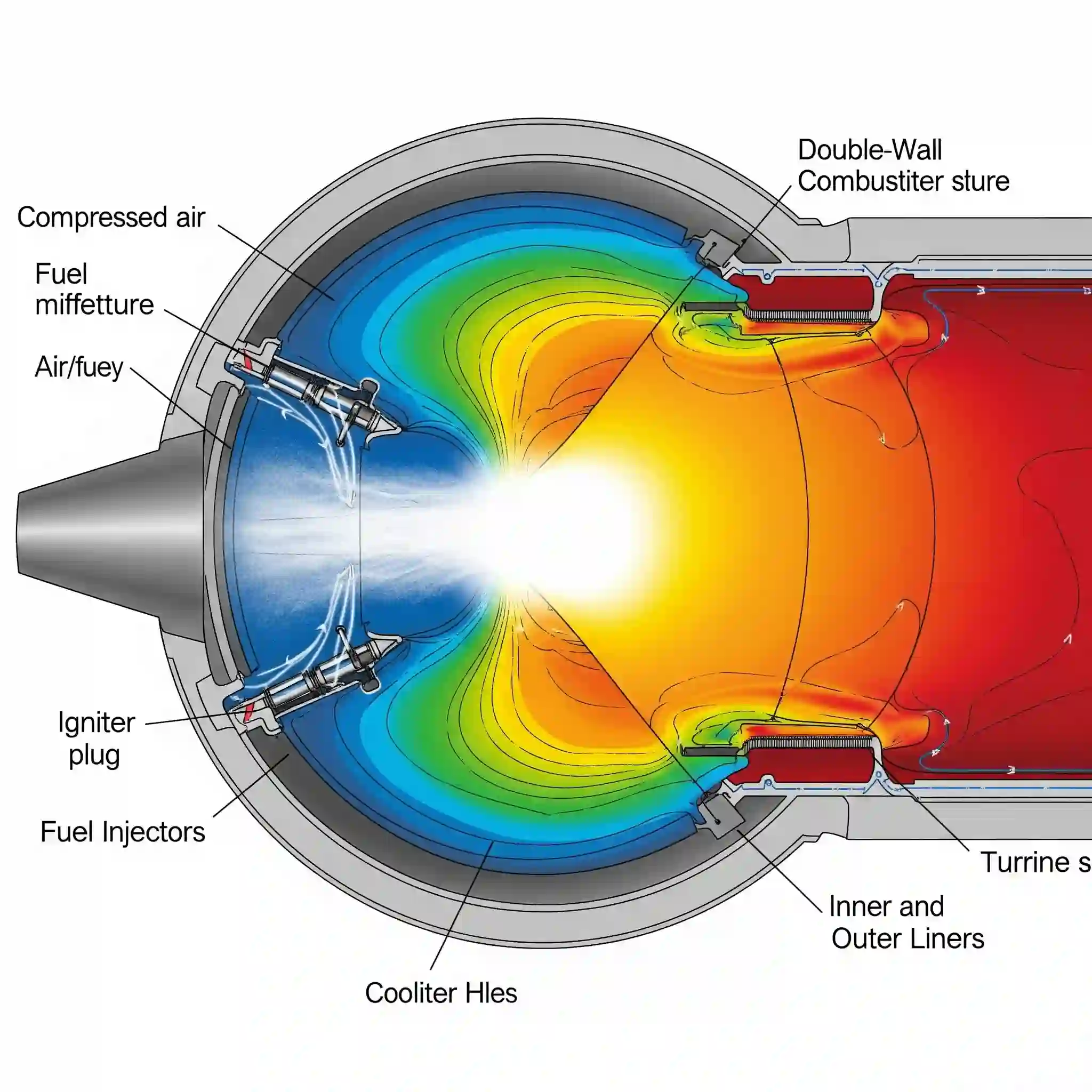
۱۱. چطور میتوان دو یا چند حالت شبیهسازی (مثلاً طرح اولیه و طرح بهینه) را در یک انیمیشن کنار هم مقایسه کرد؟
این یکی از قدرتمندترین ابزارهای متقاعدسازی است. به جای اینکه دو ویدیو را جداگانه نشان دهید، آنها را کنار هم بگذارید. CFD-Post به شما اجازه میدهد چند پنجره نمایش (Viewport) را همزمان فعال و دوربین آنها را به هم “لینک” کنید.
این یعنی وقتی یک مدل را میچرخانید، مدل دیگر هم دقیقاً به همان شکل میچرخد. میتوانید انیمیشنی بسازید که در سمت چپ، جریان حول طرح اولیه یک خودرو و در سمت راست، جریان حول طرح بهینه را نشان دهد. این مقایسه مستقیم، تاثیرگذاری فوقالعادهای دارد و ارزش کار شما را به رخ میکشد؛ دقیقاً مشابه کاری که در کیس استادی کاهش ۱۰ درصدی درگ یک خودروی مسابقه انجام دادیم.
۱۲. چه اشتباهات رایجی در ساخت انیمیشن از نتایج CFD وجود دارد که میتواند کل زحمت شما را هدر دهد؟
همه ما این غلتها را در ابتدای کار مرتکب شدهایم. حواستان به این موارد باشد تا شما تکرارشان نکنید:
- حرکت دوربین لرزان و سریع: به جای حرکات ناگهانی با موس، از Keyframeهای با فاصله زمانی مناسب استفاده کنید تا حرکت نرم باشد.
- انتخاب بازه نامناسب برای کانتور: اگر بازه رنگ شما اتوماتیک باشد، ممکن است در طول انیمیشن تغییر کند و باعث سردرگمی شود. آن را روی یک بازه ثابت (Global Range) تنظیم کنید.
- خروجی با رزولوشن پایین: هیچ چیز بدتر از یک انیمیشن شطرنجی روی یک پروژکتور بزرگ نیست. حداقل با کیفیت 1080p خروجی بگیرید.
- انیمیشن بیش از حد طولانی: اصل مطلب را در ۳۰ تا ۶۰ ثانیه نشان دهید. کسی برای دیدن ۵ دقیقه چرخش یک مدل حوصله ندارد.
۱۳. چگونه میتوان حجم فایل و زمان رندرینگ انیمیشن را بدون افت کیفیت محسوس کاهش داد؟ 💻
رندر کردن یک انیمیشن باکیفیت میتواند ساعتها طول بکشد. برای بهینهسازی این فرآیند:
- کدک (Codec) مناسب را انتخاب کنید: کدک H.264 (که معمولاً با فرمت MP4 استفاده میشود) بهترین تعادل بین کیفیت و حجم را ارائه میدهد.
- فریمریت (Frame Rate) را تنظیم کنید: برای یک حرکت روان، ۲۴ تا ۳۰ فریم بر ثانیه کافی است. نیازی به ۶۰ فریم بر ثانیه نیست مگر اینکه یک پدیده فوقسریع را نمایش دهید.
- قبل از رندر نهایی، یک پیشنمایش بگیرید: یک نسخه با کیفیت پایین و سریع رندر کنید تا از حرکت دوربین و زمانبندی مطمئن شوید.
14. متخصصان سیمومک برای ارائه نتایج پروژههای صنعتی به مشتریان از چه تکنیکهای ویژهای در انیمیشنسازی استفاده میکنند؟
برای پروژههای صنعتی، ما معمولاً فراتر از یک کانتور ساده میرویم. تکنیکهایی مثل نمایش ایزوسرفیسهای (Isosurfaces) شفاف از دما یا فشار، ردیابی ذرات (Particle Tracks) برای نمایش مسیر آلایندهها، یا حتی اسکریپتنویسی برای ایجاد مسیرهای دوربین پیچیده و سینمایی، به ما کمک میکند تا نتایج را به شکلی ارائه دهیم که برای مدیران غیرفنی هم کاملاً قابل درک باشد.
گاهی این تکنیکها هم کافی نیست و نیاز به تحلیلهای عمیقتری داریم. در چنین مواردی، تیم ما در بخش انجام پروژه فلوئنت با ترکیب تجربه و ابزارهای پیشرفته، گزارشهای بصری و دقیقی را برای صنایع مختلف آماده میکند.
۱۵. آیا چکلیست نهایی برای کنترل کیفیت انیمیشن خود قبل از ارائه مهم بعدیتان را آماده کردهاید؟
قبل از فشردن دکمه “Export”، این سوالات را از خود بپرسید:
- آیا داستان اصلی انیمیشن من در ۱۰ ثانیه اول مشخص میشود؟
- آیا مهمترین پدیده فیزیکی به وضوح قابل تشخیس است؟
- آیا لجند (Legend) و واحدهای اندازهگیری خوانا هستند؟
- آیا طول انیمیشن مناسب است و ریتم خستهکنندهای ندارد؟
- آیا نام پروژه، نام خودم یا لوگوی شرکت را اضافه کردهام؟
پاسخ مثبت به این سوالات تضمین میکند که ساخت انیمیشن حرفهای برای ارائه نتایج شما به بهترین شکل ممکن انجام شده باشد و بتواند تاثیر واقعی خود را بگذارد. موفق باشید برای اطمینان از کیفیت و دقت نتایج، میتوانید از خدمات انجام پروژه انسیس فلوئنت ما استفاده کنید. همچنین برای پروژههای حساس، امکان عقد قرارداد و انجام پروژه فلوئنت در تهران به صورت حضوری و یا انجام پروژه فلوئنت به صورت آنلاین برای سراسر کشور فراهم است.
سوالات متداول
۱. بهترین نرمافزار برای ساخت انیمیشن از نتایج فلوئنت چیست؟
ANSYS CFD-Post به دلیل یکپارچگی کامل با فلوئنت، بهترین و سادهترین گزینه است. اما برای کارهای بسیار پیشرفته و سفارشیسازیهای خاص، نرمافزارهای متنبازی مانند ParaView یا ابزارهای تجاری مثل EnSight نیز گزینههای قدرتمندی هستند.
۲. تفاوت ساخت انیمیشن برای نتایج پایا (Steady-State) و گذرا (Transient) چیست؟
در نتایج پایا، فیزیک مسئله ثابت است و شما فقط دوربین را حرکت میدهید (Keyframe Animation). در نتایج گذرا، خود پدیده در حال تغییر در زمان است و شما با بارگذاری گامهای زمانی مختلف، تکامل سیستم را به تصویر میکشید (Time Step Animation).
۳. چرا انیمیشن من هنگام پخش، پرش دارد یا روان نیست؟
احتمالاً فاصله بین گامهای زمانی که ذخیره کردهاید زیاد است یا تعداد فریمهای کلیدی (Keyframes) برای حرکت دوربین کم است. برای انیمیشن گذرا، سعی کنید در فواصل زمانی کوتاهتری نتایج را ذخیره کنید و برای حرکت دوربین، تعداد Keyframeها را افزایش دهید.
۴. حجم فایل ویدیوی خروجی من بسیار زیاد است، چه کار کنم؟
از فرمت MP4 با کدک H.264 استفاده کنید که بهترین فشردهسازی را ارائه میدهد. رزولوشن را روی 1080p تنظیم کنید (مگر اینکه به 4K نیاز داشته باشید) و فریمریت را روی ۳۰ فریم بر ثانیه قرار دهید.
۵. آیا میتوانم دو شبیهسازی مختلف را در یک انیمیشن مقایسه کنم؟
بله، در CFD-Post میتوانید از قابلیت Multi-Viewport استفاده کنید. دو پنجره نمایش ایجاد کرده، نتایج هر کیس را در یکی باز کنید و دوربینها را به هم لینک کنید تا هر دو همزمان حرکت کنند.
۶. بهترین پالت رنگی (Color Map) برای نمایش نتایج چیست؟
از پالت پیشفرض Rainbow به شدت پرهیز کنید. برای متغیرهای پیوسته مانند دما و فشار از پالتهای یکنواخت (مثل Grayscale یا Blue to Red) و برای متغیرهایی مثل گردابه (Vorticity) از پالتهای واگرا (Diverging) استفاده کنید.
۷. آیا میتوانم روی انیمیشن، نمودار هم نمایش دهم؟
بله، در CFD-Post میتوانید نمودارهایی مثل تغییرات ضریب درگ در طول زمان را ایجاد کرده و آن را به عنوان یک پنجره کوچک در گوشه انیمیشن خود نمایش دهید. این کار به غنیتر شدن محتوای بصری کمک زیادی میکند.
۸. رندرینگ انیمیشن من ساعتها طول میکشد. راهی برای سرعت بخشیدن به آن هست؟
قبل از رندر نهایی، یک پیشنمایش با کیفیت پایین و رزولوشن کم بگیرید تا از صحت همه چیز مطمئن شوید. همچنین بستن نرمافزارهای دیگر و استفاده از تمام هستههای CPU در تنظیمات رندر، به افزایش سرعت کمک میکند.
۹. چگونه میتوانم یک مسیر حرکت ذره (Particle Track) را انیمیت کنم؟
پس از ایجاد Particle Tracks، در تنظیمات انیمیشن، به جای Time Step یا Keyframe، گزینه Particle Track Animation را انتخاب کنید. این کار ذرات را در طول مسیرشان به حرکت در میآورد که برای نمایش جریان بسیار جذاب است.
۱۰. آیا برای اضافه کردن متن و لوگو حتماً باید از نرمافزار ویرایش ویدیو استفاده کنم؟
خیر، CFD-Post ابزارهای پایهای برای اضافه کردن متن و تصویر (لوگو) را دارد. اما برای کنترل کامل روی فونت، افکتها و زمانبندی، استفاده از یک نرمافزار ویرایش ویدیوی مجزا نتیجه بسیار حرفهایتری خواهد داشت.