راهنمای پسپردازش در CFD-Post برای CFX: از داده خام تا گزارش حرفهای
1. راهنمای جامع پسپردازش در CFD-Post: تبدیل نتایج خام CFX به تحلیل مهندسی ارزشمند
خب، شبیهسازی تمام شد. ساعتها یا حتی روزها منتظر بودید و بالاخره حلگر (Solver) کارش را به پایان رسانده. فایل .res آماده است و حس خوبی دارید. اما اشتباه نکنید، کار اصلی تازه شروع شده. حقیقت این است که یک شبیهسازی موفق، فقط با همگرایی باقیماندهها (Residuals) تعریف نمیشود، بلکه با توانایی شما در استخراج اطلاعات معنادار از دل این حجم عظیم داده تعریف میشود. برای صرفهجویی در زمان و دریافت نتایج مهندسی دقیق، همین حالا برای انجام پروژه CFX خود با ما تماس بگیرید.
جدول مقایسه ابزارهای تحلیل کیفی و کمی
| نوع تحلیل | هدف اصلی | ابزارهای کلیدی در CFD-Post | سؤالی که پاسخ میدهد |
| کیفی (Qualitative) | درک رفتار و الگوی جریان | Contour, Vector, Streamline, Animation | “جریان چگونه رفتار میکند؟ گردابه کجاست؟” |
| کمی (Quantitative) | استخراج مقادیر عددی و مهندسی | Calculator, Expressions, Chart, Table | “افت فشار چقدر است؟ نیروی درگ چند نیوتن است؟” |
اینجا همان جایی است که هنر پسپردازش (Post-processing) خودش را نشان میدهد. در این راهنمای پسپردازش در CFD-Post، قرار نیست فقط دکمهها را به شما نشان دهیم. میخواهیم به شما بگوییم که هر ابزار چه داستانی از جریان سیال را روایت میکند. این نرمافزار قدرتمند که بخشی از محیط انسیس است، دنیایی از امکانات را در اختیارتان میگذارد که در راهنمای جامع انسیس CFX به طور کامل به آن پرداختهایم.
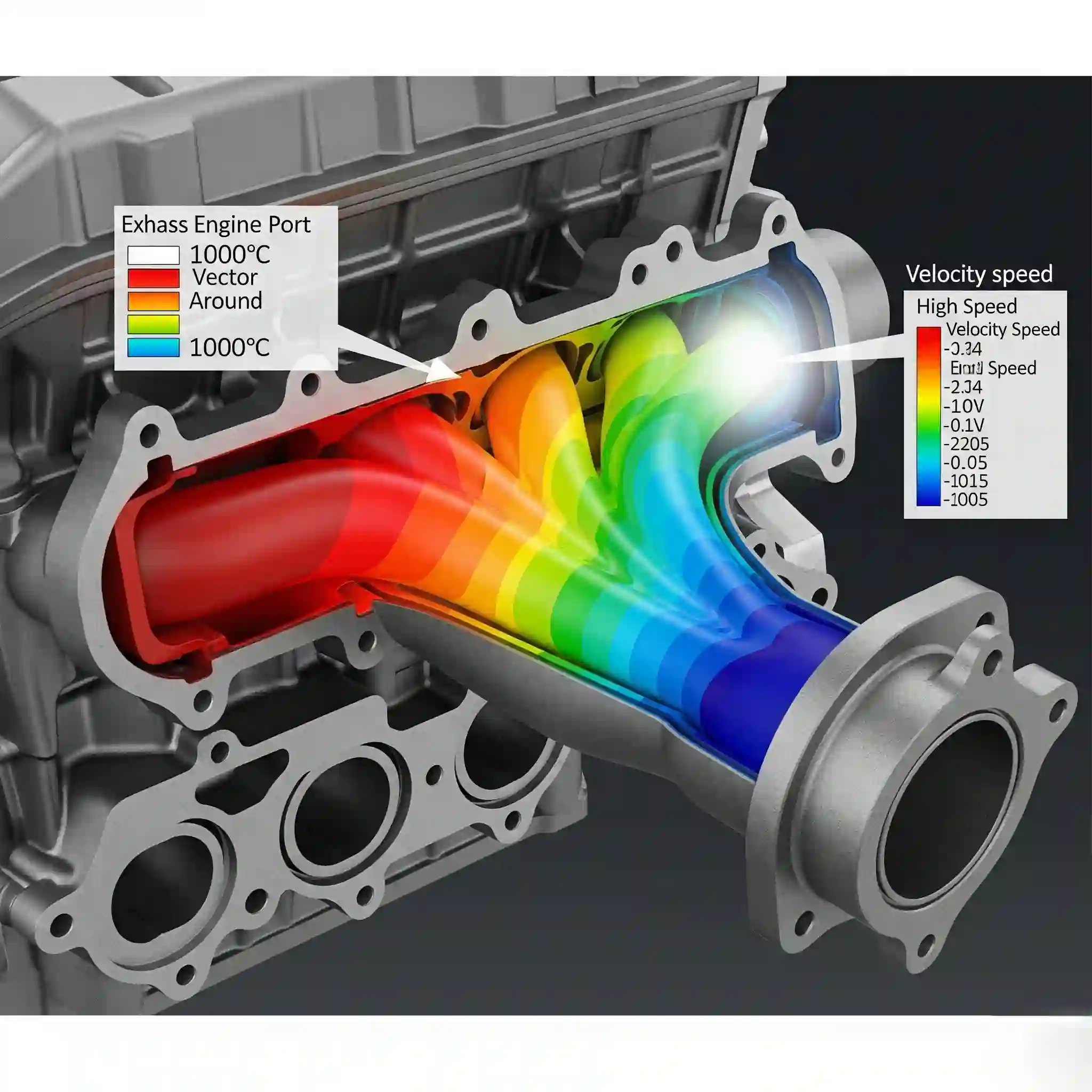
2. شبیهسازی تمام شد، کار اصلی تازه شروع شده! چرا پسپردازش مهمترین بخش تحلیل CFD شماست؟
بسیاری از مهندسان جوان تمام تمرکز خود را روی تولید مش باکیفیت و تنظیمات حلگر میگذارند و مرحله پسپردازش را دستکم میگیرند. این یک تله بزرگ است. یک تفسیر اشتباه از یک کانتور فشار یا انتخاب یک محدوده نادرست برای نمایش سرعت، میتواند کل نتایج یک پروژه چند هفتهای را زیر سوال ببرد و شما را به نتیجهگیریهای کاملاً غلط برساند.
پسپردازش جایی است که شما فیزیک مسئله را مشاهده میکنید، فرضیات خود را اعتبارسنجی کرده و در نهایت، به سوال اصلی پروژه پاسخ میدهید: “آیا این طراحی بهینه است؟” یا “نقطه داغ (Hotspot) دقیقاً در کجا قرار دارد؟”. در حقیقت، چه در فلوئنت کار کنید چه در CFX، این مرحله تعیینکننده است، هرچند تفاوتهای کلیدی بین فلوئنت و CFX باعث میشود رویکردها کمی متفاوت باشد.
3. آشنایی با محیط CFD-Post: اولین گامها برای تحلیل نتایج CFX
بیایید سریع وارد عمل شویم. وقتی برای اولین بار CFD-Post را باز میکنید، با یک محیط نسبتاً ساده روبرو میشوید. نگران نباشید، قدرت اصلی در جزئیات پنهان شده.
- قدم اول: از منوی File > Load Results، فایل با پسوند .res که خروجی حلگر CFX است را انتخاب کنید.
- قدم دوم: پس از بارگذاری، در پنل سمت چپ (Outline)، تمام دامنهها (Domains)، مرزها (Boundaries) و هندسه خود را مشاهده میکنید.
- قدم سوم: حالا میتوانید با ابزارهای نوار بالا (Toolbar)، شروع به ایجاد کانتور، بردار و سایر آیتمهای تحلیلی کنید. 🚀
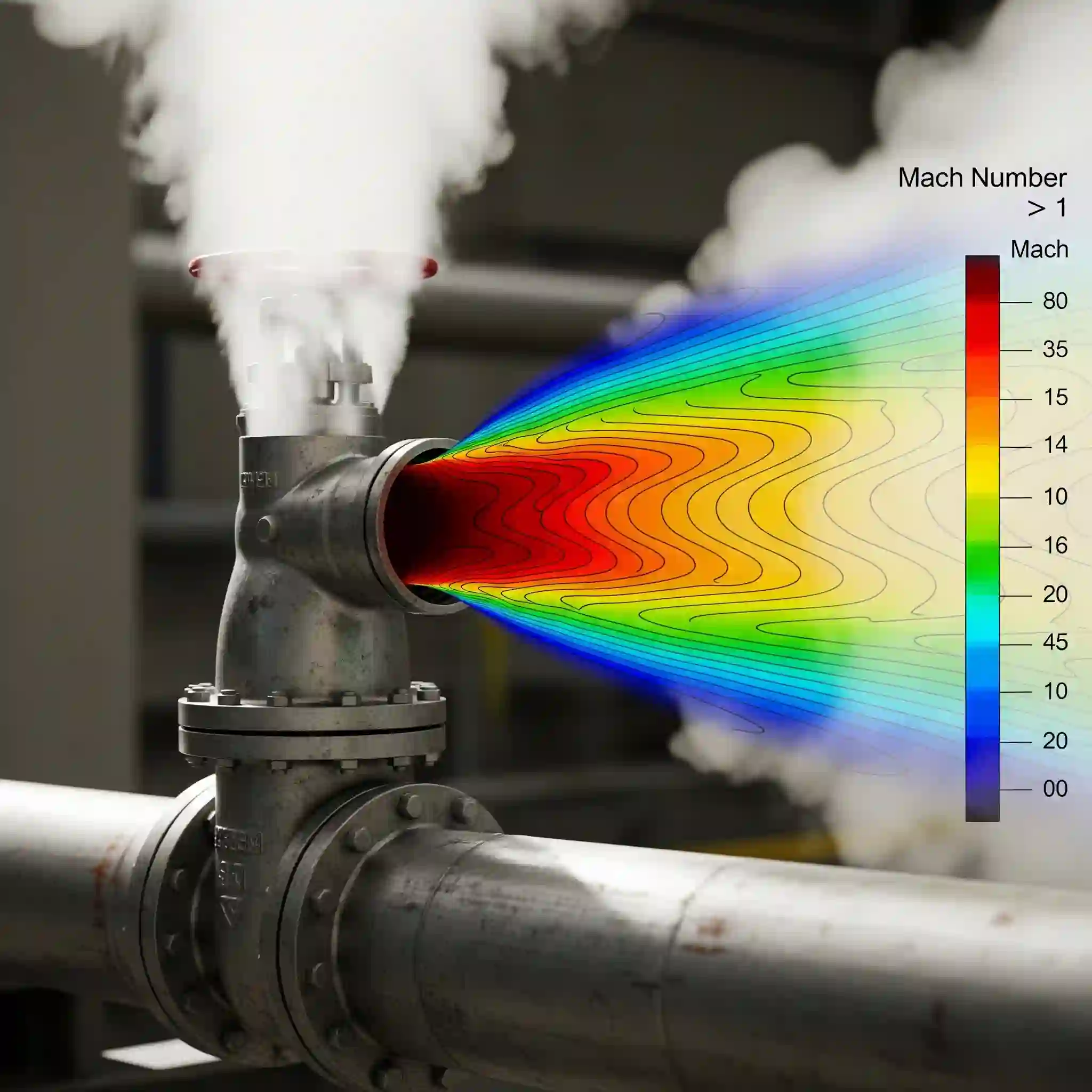
4. تحلیل کیفی یا کمی؟ تفاوت را درک کنید تا بدانید دنبال چه هستید
قبل از اینکه روی هر دکمهای کلیک کنید، از خودتان بپرسید: دنبال چه چیزی هستم؟
- تحلیل کیفی (Qualitative): میخواهید داستان جریان را ببینید. گردابهها کجا تشکیل میشوند؟ آیا جریان در جایی از سطح جدا میشود؟ کانتورها، بردارها و خطوط جریان ابزارهای شما در این بخش هستند.
- تحلیل کمی (Quantitative): به دنبال عدد و مقدار دقیق هستید. ضریب درگ چقدر است؟ افت فشار در لوله چقدر است؟ ماکزیمم دما روی برد الکترونیکی چند درجه است؟ ماشین حساب (Calculator) و نمودارها (Charts) اینجا به کمک شما میآیند.
یک تحلیل خوب، ترکیبی هوشمندانه از این دو رویکرد است.
5. ایجاد کانتور (Contour): بهترین روش برای نمایش توزیع فشار، سرعت و دما
کانتورها احتمالاً پرکاربردترین ابزار در پسپردازش هستند. آنها به شما اجازه میدهند توزیع یک متغیر (مثل فشار استاتیک یا سرعت) را روی یک سطح مشخص ببینید. ایجاد آنها ساده است: روی آیکون کانتور کلیک کنید، یک نام برای آن انتخاب کنید، سطحی که میخواهید کانتور روی آن نمایش داده شود (مثلاً دیواره ایرفویل) را مشخص کرده و متغیر مورد نظرتان را انتخاب کنید.
اما نکته حرفهای اینجاست: هیچوقت به محدوده (Range) پیشفرض نرمافزار اعتماد نکنید.
طی ۷ سال تجربهای که در این حوزه داشتم، یک بار در یک پروژه خنککاری تجهیزات الکترونیکی، کانتور دمای پیشفرض یک نقطه داغ حیاتی را به خاطر انتخاب بد بازه رنگی، پنهان کرده بود. اگر صرفا همان گزارش را تحویل میدادیم، محصول در واقعیت دچار مشکل میشد. همیشه محدوده رنگی را به صورت دستی تنظیم کنید (Local یا User Specified) تا نقاط بحرانی را برجسته کنید. این برسی ساده میتواند از یک فاجعه طراحی جلوگیری کند.
6. رسم بردارهای سرعت (Vector Plots): جریان را همانطور که هست ببینید!
اگر کانتورها به شما میگویند “چقدر”، بردارها به شما میگویند “کجا”. بردارهای سرعت، جهت و اندازه سرعت را در نقاط مختلف دامنه به صورت فلشهای کوچک نمایش میدهند. این ابزار برای شناسایی موارد زیر فوقالعاده است:
- نواحی جریان بازگشتی (Recirculation Zones)
- نقاط جدایش جریان (Separation Points)
- گردابهها (Vortices)
برای تحلیل جریان در پشت یک جسم یا داخل یک خمیدگی تند، هیچ ابزاری به اندازه Vector Plot گویا نیست.
7. خطوط جریان (Streamlines): ردیابی مسیر حرکت سیال برای تحلیلهای آیرودینامیک و توربوماشین
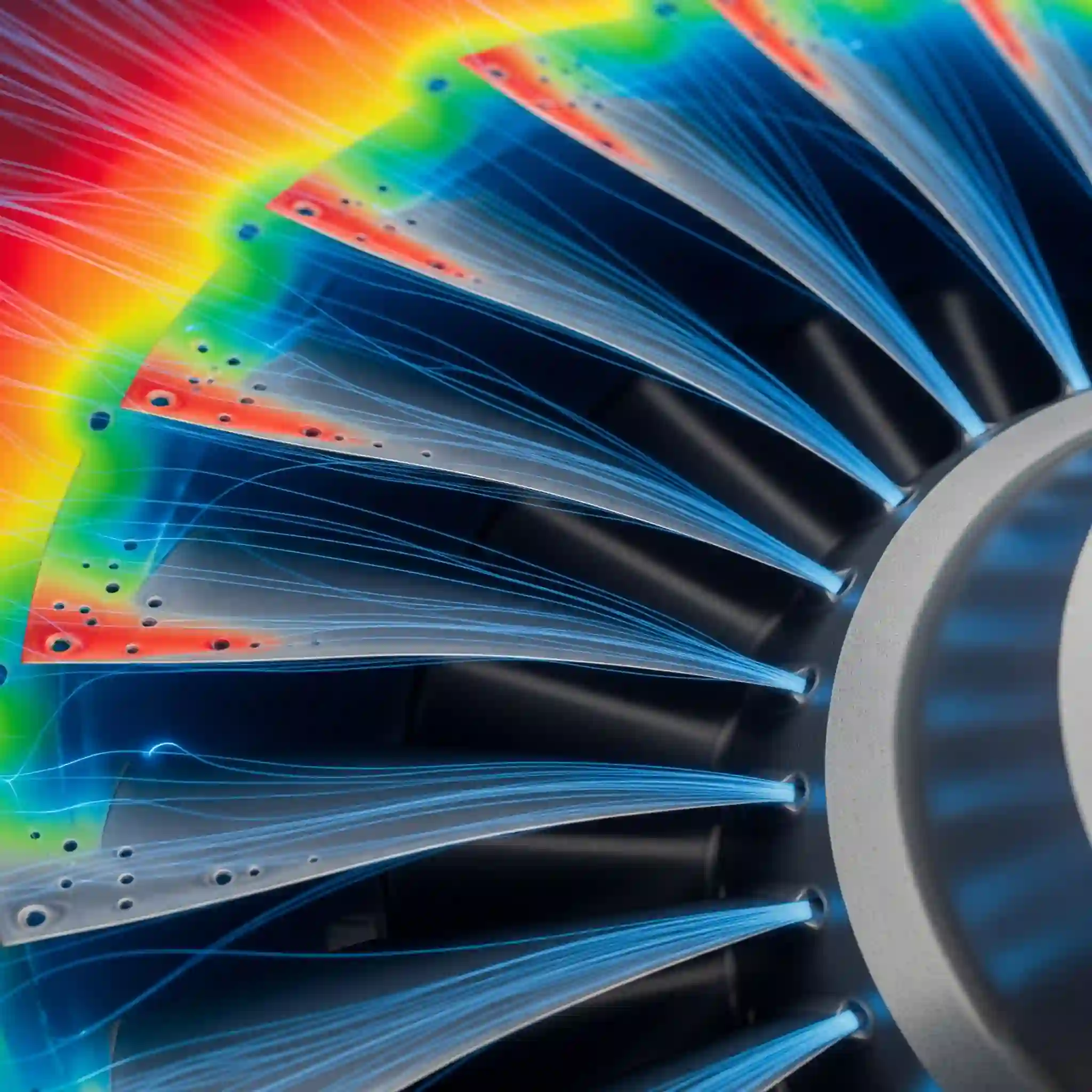
خطوط جریان مسیر حرکت ذرات بیجرم سیال را به شما نشان میدهند. تصور کنید چند ذره جوهر در سیال رها میکنید و مسیر حرکتشان را دنبال میکنید؛ این دقیقاً همان کاری است که Streamline انجام میدهد. این ابزار به خصوص در تحلیل توربوماشینها حیاتی است تا ببینید جریان چگونه با پرههای توربین یا پمپ تعامل میکند. 🌪️
درک نحوه حرکت سیال روی پرهها کلید بهینهسازی راندمان است. برای اینکه بدانید چرا CFX در این حوزه یک انتخاب برتر است، پیشنهاد میکنم مقاله ما در مورد دلایل برتری CFX برای شبیهسازی توربوماشینها را حتما مطالعه کنید. شبیهسازی دقیق توربوماشینها و تنظیمات دامنههای چرخان نیازمند تخصص بالاست. برای اطمینان از صحت نتایج، میتوانید از خدمات انجام پروژه سی اف ایکس تیم ما استفاده کنید.
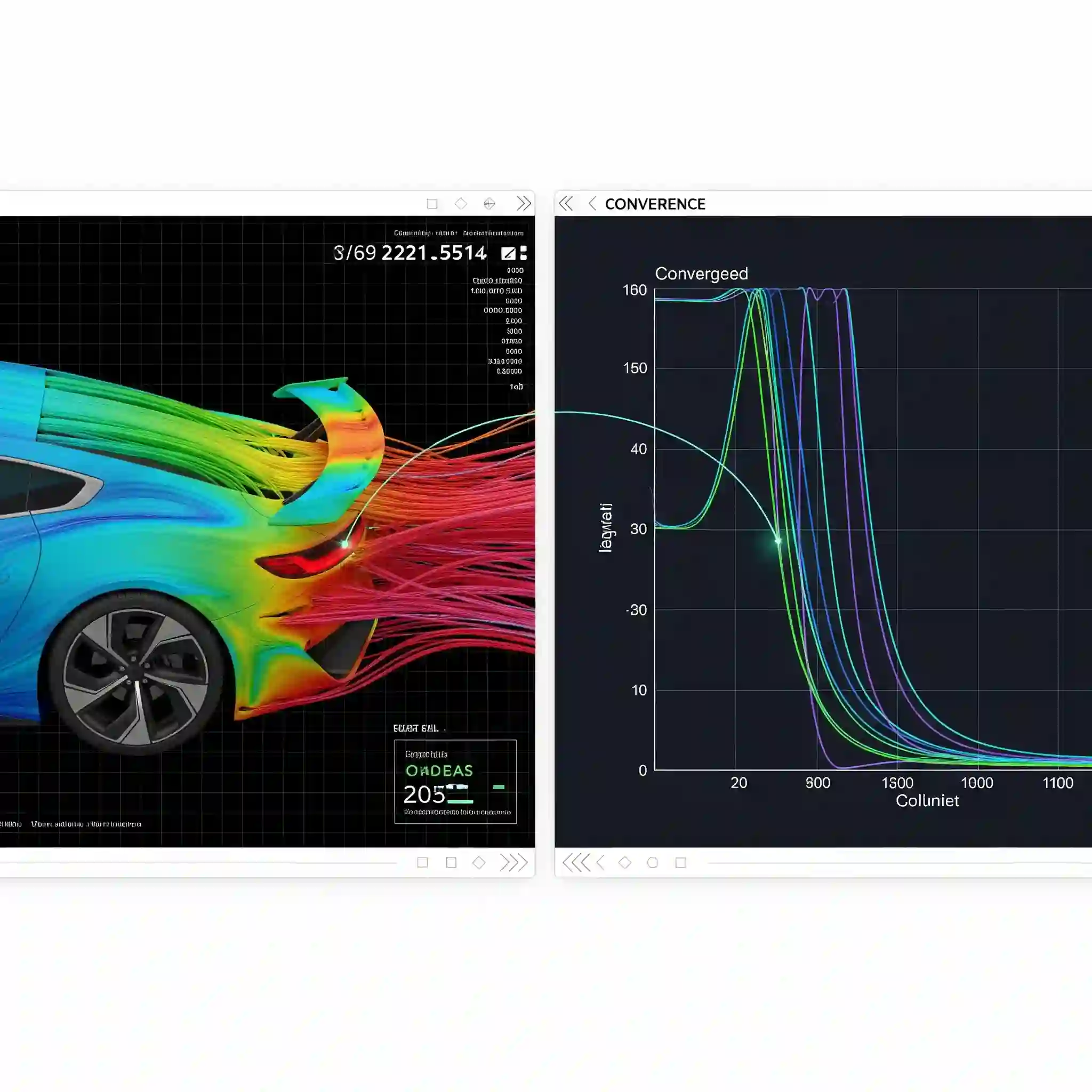
8. استفاده از توابع و ماشین حساب (Function Calculator): چگونه افت فشار و نیروی Lift/Drag را دقیق محاسبه کنیم؟
اینجاست که راهنمای پسپردازش نتایج در CFD-Post از یک نمایش بصری به یک تحلیل مهندسی تبدیل میشود. CFD-Post یک ماشین حساب قدرتمند دارد که به شما اجازه میدهد پارامترهای مهندسی کلیدی را استخراج کنید.
چند مثال کاربردی:
- محاسبه نیروی درگ روی یک دیواره (مثلاً بدنه خودرو): force_x()@Car Body
- محاسبه میانگین فشار در خروجی: massFlowAve(Pressure)@Outlet
- نرخ جریان جرمی در ورودی: massFlow()@Inlet
این محاسبات قلب یک گزارش مهندسی معتبر هستند و دقت در آنها بسیار مهم است. اگر پروژه شما نیاز به تحلیلهای دقیق و استخراج پارامترهای پیچیده صنعتی دارد، تیم ما در سیمومک آماده انجام پروژه CFX شما با بالاترین دقت است تا نتایجی قابل اطمینان و کاربردی به دست آورید.
جدول بایدها و نبایدهای گزارشدهی نتایج بصری
| اقدام | ✅ باید انجام داد | ❌ نباید انجام داد |
| انتخاب مقیاس رنگ | مقیاس را دستی تنظیم کنید تا پدیدههای مهم برجسته شوند. | به مقیاس پیشفرض و خودکار نرمافزار اکتفا نکنید. |
| عنوان و برچسبگذاری | تمام نمودارها و تصاویر باید عنوان، واحد و راهنمای رنگ واضح داشته باشند. | تصویری بدون توضیح و برچسب رها نکنید. |
| کیفیت تصویر | با رزولوشن بالا (حداقل 300 DPI) و فرمت PNG خروجی بگیرید. | از Screenshot گرفتن با ابزارهای سیستمعامل خودداری کنید. |
| زاویه دید | بهترین زاویه دید را برای نمایش واضح پدیده مورد نظر انتخاب کنید. | از زوایای شلوغ و گیجکننده که جزئیات را پنهان میکند، استفاده نکنید. |
9. جادوی عبارات (Expressions) در CFX: فراتر از محاسبات ساده برای تحلیلهای پیشرفته
اگر ماشین حساب (Calculator) برای کارهای روزمره کافیست، عبارات یا Expressions زمین بازی حرفهایهاست. اینجا جایی است که شما میتوانید متغیرهای کاملاً سفارشی خودتان را تعریف کنید. فرض کنید میخواهید “ضریب انتقال حرارت جابجایی” را محاسبه کنید که در لیست متغیرهای پیشفرض نیست. به راحتی میتوانید با تعریف یک Expression جدید و استفاده از فرمول h = Wall Heat Flux / (T_wall – T_bulk)، این پارامتر را محاسبه و حتی کانتور آن را روی سطح رسم کنید.
این قابلیت به خصوص زمانی که میخواهید نتایج خود را با دادههای مقالات معتبر مقایسه کنید، حیاتی است. چون گاهی آنها پارامترهایی را گزارش میکنند که در نرمافزار به صورت پیشفرض وجود ندارد. تسلط بر Expressions شما را از یک کاربر معمولی به یک تحلیلگر حرفهای تبدیل میکند.
10. رسم نمودار (Chart): نمایش تغییرات دقیق پارامترها روی یک خط یا سطح خاص
یک تصویر هزار کلمه میارزد، اما گاهی یک نمودار دقیق، داستان یک پدیده را کامل میکند. ابزار Chart به شما اجازه میدهد تغییرات یک متغیر (مثلاً سرعت) را در طول یک خط (Line) که خودتان در دامنه تعریف میکنید، رسم کنید. این برای موارد زیر بینظیر است:
- نمایش پروفیل سرعت در لایه مرزی برای محاسبه y+.
- بررسی توزیع دما در طول یک برد الکترونیکی.
- مقایسه نتایج شبیهسازی با دادههای تجربی که معمولاً به صورت نمودار ارائه میشوند.
ایجاد یک خط (Location > Line) و سپس استفاده از ابزار Chart برای رسم متغیر مورد نظر روی آن، فرآیندی ساده اما بسیار قدرتمند است.
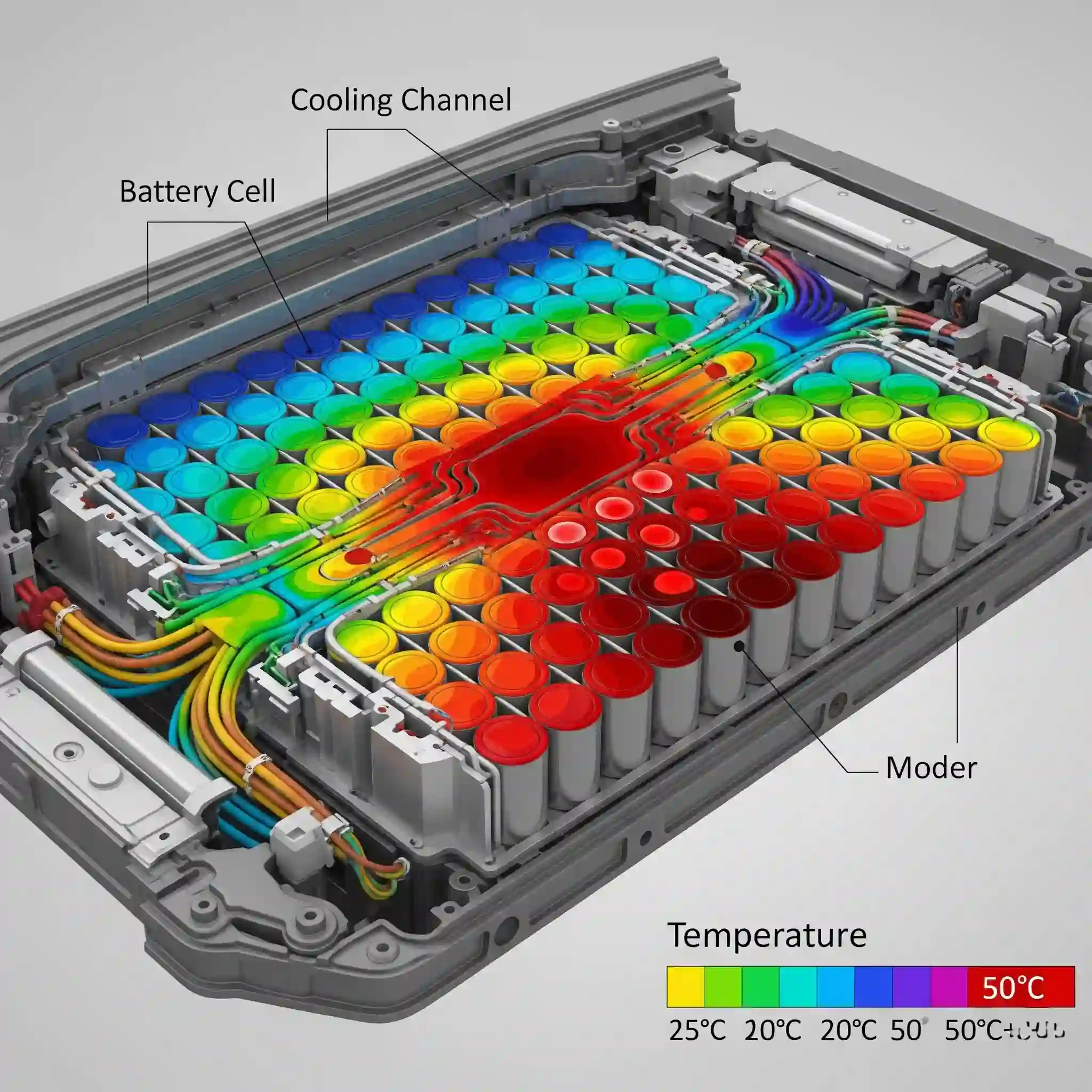
11. مقایسه دو یا چند کیس در CFD-Post: ابزار حیاتی برای بهینهسازی طراحی
یکی از قدرتمندترین قابلیتهای CFD-Post که خیلیها از آن غافلند، امکان مقایسه مستقیم دو یا چند فایل نتیجه (.res) به صورت همزمان است. فرض کنید دو طرح مختلف برای یک منیفولد دارید و میخواهید ببینید کدام یک توزیع جریان یکنواختتری دارد. کافی است هر دو فایل نتیجه را Load کنید و سپس کانتور سرعت را برای هر دو کیس در یک صفحه نمایش دهید.
این قابلیت، فرآیند بهینهسازی طراحی را به شدت تسریع میکند و به شما اجازه میدهد به صورت بصری و کمی، برتری یک طرح بر دیگری را به مدیر یا کارفرمای خود نشان دهید. این یک ابزار متقاعد کننده است! 📊
12. خروجی گرفتن و ساخت انیمیشن: چگونه یک گزارش حرفهای و تاثیرگذار تهیه کنیم؟
تمام تحلیلهای شما تا زمانی که نتوانید آن را به شکلی قابل فهم ارائه دهید، بیفایده است. برای گرفتن خروجی با کیفیت بالا، از File > Save Picture استفاده کنید و حتماً رزولوشن بالا را انتخاب کنید.
اما برای نمایش پدیدههای وابسته به زمان (Transient) یا برای ارائه یک دید کلی از میدان جریان، انیمیشنها فوقالعاده هستند. میتوانید یک انیمیشن از حرکت خطوط جریان یا تغییر کانتورها در طول زمان بسازید. این کار تاثیرگذاری گزارش شما را چندین برابر میکند. یک انیمیشن کوتاه و خوب، بهتر از ده صفحه توضیح متنی است.
13. جداول (Tables): استخراج دادههای عددی برای اعتبارسنجی و تحلیلهای آماری
گاهی نیاز دارید دادههای خام را برای پردازش بیشتر در نرمافزارهای دیگر مثل Excel یا MATLAB استخراج کنید. ابزار Table Viewer به شما این امکان را میدهد که مقادیر یک متغیر را در نقاط مشخص یا روی یک سطح به صورت یک جدول عددی مشاهده و آن را با فرمت CSV خروجی بگیرید. این برای اعتبارسنجی دقیق و کارهای پژوهشی یک نیاز اساسی است.
14. 5 اشتباه مرگبار در پسپردازش که نتایج پروژه CFX شما را بیاعتبار میکند (تجربه تیم سیمومک)
- نادیده گرفتن کیفیت مش در محل تحلیل: اگر کانتور را روی سطحی با مش درشت و بیکیفیت رسم کنید، نتایج شما صرفا یک تصویر رنگی بی معنی است.
- تفسیر اشتباه فشار کل و فشار استاتیک: این دو مفهوم متفاوتی هستند و استفاده اشتباه از آنها، به خصوص در تحلیلهای آیرودینامیک، فاجعهبار است.
- انتخاب مقیاس رنگی گمراهکننده: همانطور که گفتم، یک مقیاس بد میتواند پدیدههای مهم را پنهان کند.
- استفاده از force() روی سطوح داخلی: تابع force() برای دیوارههای خارجی طراحی شده. استفاده از آن روی یک سطح داخلی در دامنه سیال نتایج بیربطی به شما میدهد.
- فراموش کردن اعتبارسنجی: زیباترین کانتورها هم تا زمانی که با واقعیت یا دادههای معتبر مقایسه نشوند، فقط یک فرضیه هستند. اگر علاقهمند به مباحث پیشرفتهتر هستید، مقاله ما در مورد شبیهسازی جریانهای تراکمپذیر و مافوق صوت در CFX میتواند دید خوبی به شما بدهد.
15. اعتبارسنجی نتایج (Validation): چگونه مطمئن شویم شبیهسازی ما به واقعیت نزدیک است؟
مهمترین قدم. نتایج خود را همیشه با یک منبع معتبر مقایسه کنید. این منبع میتواند:
- دادههای آزمایشگاهی (Experimental Data)
- نتایج مقالات علمی معتبر (Peer-reviewed Papers)
- حلهای تحلیلی برای کیسهای ساده
اگر نتایج شبیهسازی شما (مثلاً ضریب درگ) با خطای قابل قبولی (معمولاً زیر ۵-۱۰٪) با دادههای معتبر همخوانی داشت، آنگاه میتوانید به تحلیل خود اعتماد کنید. برای یک مثال عملی کامل از ابتدا تا انتها، میتوانید آموزش گام به گام شبیه سازی پمپ سانتریفوژ در CFX را مشاهده کنید که در آن به این موضوع هم پرداخته شده.
16. چکلیست نهایی پسپردازش در CFD-Post: از باز کردن فایل تا گزارش نهایی
- فایل .res را با موفقیت بارگذاری کنید.
- هدف خود را مشخص کنید: تحلیل کیفی یا کمی؟
- کانتورها، بردارها و خطوط جریان را برای درک کیفی ایجاد کنید.
- مقیاس رنگی را برای برجستهکردن پدیدهها تنظیم کنید.
- پارامترهای مهندسی کلیدی (نیرو، افت فشار و…) را با Calculator محاسبه کنید.
- برای تحلیلهای دقیقتر از نمودار (Chart) استفاده کنید.
- نتایج را با منابع معتبر اعتبارسنجی کنید.
- تصاویر و انیمیشنهای باکیفیت برای گزارش خود خروجی بگیرید.
17. تحلیل شما پیچیدهتر است؟ از تخصص مهندسی سیمومک برای پروژههای صنعتی خود کمک بگیرید
پسپردازش، ترکیبی از علم و هنر است. امیدواریم این راهنمای پسپردازش برای CFX توانسته باشد مسیر را برای شما روشنتر کند. با این حال، بسیاری از پروژههای صنعتی چالشهای منحصر به فردی دارند که نیازمند تجربه و نگاهی عمیقتر است.
اگر در تحلیل نتایج خود با مشکل مواجه شدید، یا نیاز به یک تحلیل CFD جامع برای بهینهسازی محصول خود دارید، تیم سیمومک با تکیه بر تجربه چندین ساله در شبیهسازیهای صنعتی، آماده است تا به شما در رسیدن به نتایج دقیق و کاربردی کمک کند. اگر در همگرایی حلگر Coupled به مشکل خوردهاید یا نیاز به تنظیمات پیشرفته دارید، متخصصان ما آماده مشاوره و انجام پروژه CFX با بالاترین کیفیت هستند.
سوالات متداول
- تفاوت اصلی بین Streamline و Vector Plot چیست؟
- پاسخ: Vector Plot (نمودار برداری) جهت و اندازه سرعت را در نقاط ثابت فضا نشان میدهد (مثل یک عکس فوری از میدان جریان). اما Streamline (خط جریان) مسیر حرکت یک ذره فرضی در میدان جریان را نشان میدهد و برای درک مسیر کلی سیال عالی است.
- چگونه میتوانم نتایج دو طراحی مختلف را در CFD-Post مقایسه کنم؟
- پاسخ: شما میتوانید هر دو فایل نتیجه (.res) را همزمان در CFD-Post باز کنید (File > Load Results و تیک Keep current cases loaded را بزنید). سپس میتوانید کانتورها یا نمودارهای هر دو کیس را در یک پنجره برای مقایسه مستقیم نمایش دهید.
- آیا امکان خودکارسازی فرآیند پسپردازش وجود دارد؟
- پاسخ: بله، با استفاده از اسکریپتنویسی (Session Files) و Journaling، میتوانید مراحل تکراری پسپردازش را ضبط و برای کیسهای دیگر به صورت خودکار اجرا کنید. این برای پروژههایی که تعداد زیادی شبیهسازی مشابه دارند، بسیار کارآمد است.
- منظور از محدوده رنگی Local و Global در کانتور چیست؟
- پاسخ: Global از حداقل و حداکثر مقدار متغیر در کل دامنه شبیهسازی برای تعیین بازه رنگی استفاده میکند. اما Local فقط از مقادیر موجود روی سطح یا مکان انتخابی شما استفاده میکند. استفاده از Local معمولاً جزئیات بیشتری را در یک ناحیه خاص نشان میدهد.
- کامپیوتر من هنگام کار با CFD-Post بسیار کند است. راه حلی وجود دارد؟
- پاسخ: بله. ابتدا سعی کنید فقط متغیرهایی که نیاز دارید را بارگذاری کنید (در پنجره Load Results). همچنین میتوانید رزولوشن نمایش کانتورها و بردارها را کاهش دهید تا بار پردازشی روی کارت گرافیک کمتر شود.
- چگونه میتوانم یک پارامتر که در لیست متغیرها نیست (مثل عدد ناسلت) را محاسبه کنم؟
- پاسخ: شما باید از قابلیت Expressions استفاده کنید. یک Expression جدید تعریف کرده و فرمول ریاضی مربوط به پارامتر مورد نظر (مثلاً عدد ناسلت) را با استفاده از متغیرهای پایه موجود در نرمافزار بنویسید.
- بهترین فرمت برای خروجی گرفتن تصویر برای ارائه در مقاله یا گزارش چیست؟
- پاسخ: فرمت PNG یا TIFF با رزولوشن بالا (حداقل 300 DPI) بهترین کیفیت را برای چاپ و نمایش ارائه میدهد. از فرمت JPEG برای کارهای دقیق مهندسی خودداری کنید چون فشردهسازی آن باعث افت کیفیت میشود.
- آیا میتوانم نتایج CFX را در نرمافزار پسپردازش دیگری مثل Tecplot باز کنم؟
- پاسخ: بله، شما میتوانید نتایج را از CFX-Solver یا CFD-Post با فرمتهای سازگار با نرمافزارهای دیگر (مانند CGNS یا EnSight) خروجی بگیرید.
- تابع force() در کدام سیستم مختصات نیرو را محاسبه میکند؟
- پاسخ: به صورت پیشفرض، در سیستم مختصات سراسری (Global Coordinate System). اگر نیاز به محاسبه نیرو در یک جهت خاص دارید، باید یک سیستم مختصات محلی (Local Coordinate System) تعریف کنید.
- چرا کانتور من روی یک سطح، تکهتکه و بیکیفیت به نظر میرسد؟
- پاسخ: این مشکل تقریباً همیشه به کیفیت پایین مش روی آن سطح برمیگردد. نرمافزار مقادیر را در گرههای مش محاسبه میکند و بین آنها درونیابی میکند. اگر مش درشت باشد، نتیجه درونیابی هم بیکیفیت خواهد بود.