
آموزش ساخت اپلیکیشنهای شبیهسازی با Application Builder در کامسول | راهنمای جامع برای غیرمتخصصان
۱. آیا میتوان بدون دانش عمیق کامسول، نتایج شبیهسازی را در اختیار تیم فروش یا تولید قرار داد؟
این سوالی است که همیشه ذهن مدیران R&D و مهندسان ارشد را درگیر میکند. تصور کنید تیم فروش شما در جلسه با یک مشتری کلیدی است. مشتری میپرسد: “اگر ضخامت این جداره را ۰.۵ میلیمتر افزایش دهیم، توزیع دما چقدر تغییر میکند؟” پاسخ تیم فروش چیست؟ “باید از تیم تحلیل بپرسم، چند روز دیگر خبرش را میدهم.” اینجاست که فرصت از دست میرود. شبیهسازیهای چندفیزیکی نیازمند دقت و تنظیمات خاصی هستند. اگر در پروژه خود با چالش روبرو شدید، میتوانید از خدمات انجام پروژه کامسول تیم ما استفاده کنید یا برای بررسی دقیقتر، درخواست خود را در صفحه سفارش شبیه سازی کامسول ثبت نمایید.
جدول مقایسه قابلیتهایModel Builder وApplication Builder
| قابلیت | Model Builder (محیط اصلی کامسول) | Application Builder (محیط ساخت اپ) |
| مخاطب اصلی | مهندس تحلیلگر، متخصص شبیهسازی | کاربر نهایی، تیم فروش، مدیران |
| هدف اصلی | ساخت، حل و تحلیل مدلهای فیزیکی | ساخت رابط کاربری برای مدلهای آماده |
| دسترسی به فیزیک | کامل (تعریف معادلات، مشبندی و…) | محدود (فقط از طریق پارامترها) |
| انعطافپذیری | حداکثری (تغییر هر جنبه از مدل) | کنترل شده (فقط تغییر ورودیهای مجاز) |
| محصول نهایی | فایل مدل (.mph) | اپلیکیشن تعاملی (.mphapp) یا فایل اجرایی (.exe) |
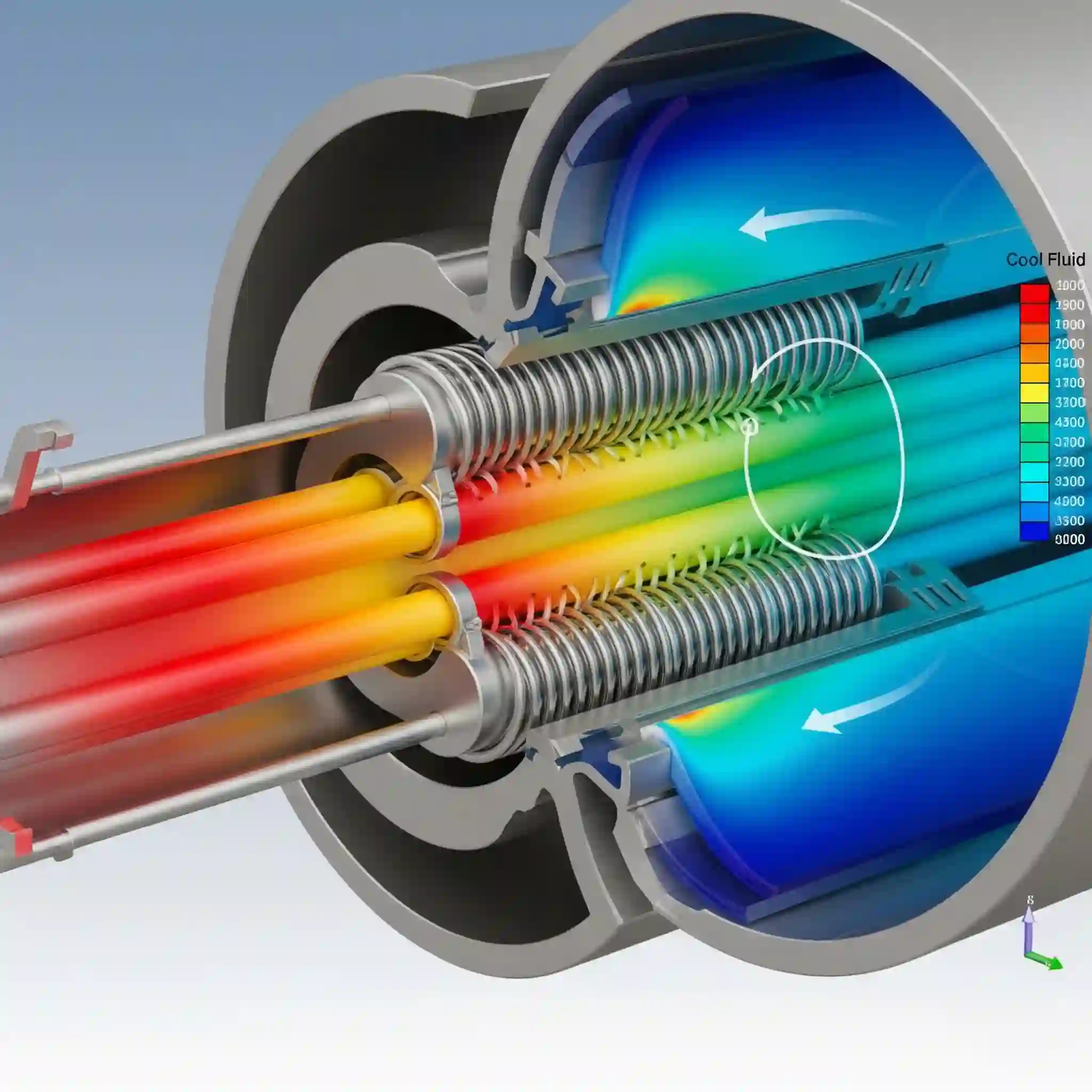
من در طول بیش از ۷ سال تجربهای که در زمینه شبیهسازیهای صنعتی داشتم، بارها این سناریو را دیدهام. یک بار روی پروژه بهینهسازی یک مبدل حرارتی برای یک شرکت بزرگ کار میکردیم. تیم تحیلی ما بهترین طراحی را پیدا کرده بود، اما تیم فروش نمیتوانست مزیتهای دینامیک طراحیهای مختلف را به مشتری نشان دهد. این شکاف بین تیم فنی و تیم اجرایی، یک گلوگاه بزرگ در بسیاری از شرکتهاست. اما راه حل چیست؟ اگر میخواهید با قدرت شبیهسازیهای چندفیزیکی بیشتر آشنا شوید، حتما به راهنمای جامع ما در مورد کامسول مالتیفیزیکس (COMSOL): راهنمای کامل شبیهسازی چندفیزیکی سر بزنید.
۲. Application Builder کامسول چگونه پیچیدگیهای مهندسی را به یک ابزار ساده و کاربردی تبدیل میکند؟
اینجا جایی است که Application Builder کامسول مثل یک قهرمان وارد داستان میشود. این ابزار به شما اجازه میدهد که یک مدل پیچیده مهندسی را بردارید و آن را در یک رابط کاربری ساده و سفارشی “پکیج” کنید. فکرش را بکنید، تمام آن تنظیمات پیچیده حلگر، مشبندیهای دقیق و فیزیکهای کوپل شده در پشت صحنه باقی میمانند. ⚙️
آنچه کاربر نهایی میبیند، فقط چند اسلایدر، دکمه و نمودار ساده است. مثلاً یک اسلایدر برای “تغییر ضخامت” و یک دکمه “محاسبه کن” که در نهایت یک نمودار دمای بهروز شده را نشان میدهد. این کار، قدرت شبیهسازی را از انحصار متخصصان خارج کرده و آن را به ابزاری روزمره برای تصمیمگیری تبدیل میکند. در واقع، این مقاله یک آموزش ساخت اپلیکیشنهای شبیهسازی با Application Builder در کامسول است تا این قدرت را به تیم شما بدهد.
۳. برای ساخت اولین اپلیکیشن شبیهسازی خود در کامسول به چه پیشنیازهایی احتیاج دارید؟
قبل از اینکه شیرجه بزنیم توی محیط Application Builder، باید مطمئن شوید که زمین بازی آماده است. شما به چیزهای پیچیدهای نیاز ندارید، فقط چند مورد اساسی:
- یک مدل کامسول کاملاً آماده و حل شده: شما قرار نیست مدل را از صفر بسازید. باید یک مدل شبیهسازی داشته باشید که قبلاً کار کرده و نتایج معتبری داده است. اگر در این مرحله نیاز به راهنمایی دارید، مقاله ما در مورد چطور یک مسئله واقعی را در کامسول مدل کنیم میتواند نقطه شروع خوبی باشد.
- پارامترهای ورودی تعریف شده (Parameters): مهمترین بخش کار این است. مدلی که دارید باید پارامتریک باشد. یعنی متغیرهایی مثل ضخامت، دما، سرعت ورودی یا ولتاژ باید به عنوان پارامتر در مدل تعریف شده باشند تا بتوانیم آنها را به دکمههای اپلیکیشن متصل کنیم.
- لایسنس کامسول (نسخه دارای Application Builder): مطمئن شوید نسخهای از کامسول که استفاده میکنید، این قابلیت را دارد. اکثر نسخههای تجاری این ماژول را شامل میشوند.
۴. چگونه محیط Application Builder را در نرمافزار کامسول فعال و راهاندازی کنیم؟
خب، حالا که پیشنیازها را داریم، بیایید اولین قدم عملی را برداریم. فعال کردن این محیط فوقالعاده ساده است. وقتی مدل کامسول خود را باز کردید، در نوار ابزار بالا (Ribbon)، به تب Home بروید. در آنجا یک دکمه بزرگ به نام Application Builder میبینید. به همین سادگی!
با کلیک روی این دکمه، محیط کاری کامسول تغییر میکند و شما وارد دنیای ساخت اپلیکیشن میشوید. در سمت چپ، به جای “Model Builder” همیشگی، حالا یک درختواره جدید به نام “Application Builder” میبینید که ابزارهای ساخت فرمها، متدها و رابط کاربری را در اختیارتان قرار میدهد.
۵. چطور یک رابط کاربری (UI) جذاب و ساده برای کاربران غیرمتخصص طراحس کنیم؟
این بخش بیشتر از اینکه فنی باشد، کمی هنری است و به درک شما از کاربر نهایی بستگی دارد. یک رابط کاربری شلوغ و پر از اصطلاحات مهندسی، کاربر غیرمتخصص را فراری میدهد.
چند نکته کلیدی که باید رعایت کنید:
- سادگی، پادشاه است: فقط ورودیها و خروجیهای ضروری را در صفحه اصلی قرار دهید. اگر کاربر شما فقط به تغییر “دبی سیال” و دیدن “ماکزیمم دما” نیاز دارد، گزینههای مربوط به تنظیمات مش یا حلگر را جلوی چشمش نگذارید.
- از برچسبهای واضح استفاده کنید: به جای param_T_inlet بنویسید “دمای ورودی (سانتیگراد)”. کاربر شما نباید مجبور شود نام پارامترهای داخلی مدل را حدس بزند.
- گروهبندی منطقی: ورودیهای مربوط به هندسه را در یک بخش، ورودیهای مربوط به شرایط مرزی را در بخشی دیگر و نتایج را در یک قسمت مجزا قرار دهید. این نظم ذهنی به کاربر کمک میکند.
- خروجیهای بصری: یک تصویر گرافیکی یا یک نمودار ساده هزار برابر بهتر از یک جدول پر از عدد است. برای یادگیری نحوه نمایش بهتر نتایج، میتوانید نگاهی به مقاله تکنیکهای حرفهای پسپردازش در کامسول بیندازید.
۶. چگونه ورودیهای کاربر (مانند دکمهها و اسلایدرها) را به پارامترهای اصلی مدل مهندسی متصل سازیم؟
اینجا جادوی واقعی اتفاق میافتد. در محیط Application Builder، شما با مفهومی به نام “Forms” کار میکنید. فرمها همان پنجرههایی هستند که کاربر نهایی با آنها تعامل میکند.
برای اتصال یک اسلایدر به یک پارامتر، فرایند به این شکل است:
۱. یک “Input Field” یا “Slider” از کتابخانه کامپوننتها به فرم خود اضافه کنید.
۲. در پنجره تنظیمات آن کامپوننت، یک بخش به نام Source یا Parameter وجود دارد.
۳. کافی است از لیست پارامترهای مدلتان (همانهایی که قبلاً در Model Builder تعریف کردید) پارامتر مورد نظر مثلا thickness را انتخاب کنید.
تمام شد! حالا وقتی کاربر اسلایدر را حرکت میدهد، مقدار پارامتر thickness در مدل اصلی کامسول به صورت خودکار آپدیت میشود. این فرآیند شباهتهای زیادی به خودکارسازی فرآیندها دارد، چیزی که در مقاله اتصال کامسول به متلب به شکل پیشرفتهتری به آن پرداختهایم.
۷. برای نمایش نتایج شبیهسازی به صورت گرافیکی و قابل فهم از چه ابزارهایی باید استفاده کرد؟
کاربر شما به کانتورهای پیچیده و نمودارهای همگرایی نیازی ندارد. او میخواهد نتیجه را سریع و واضح ببیند. Application Builder ابزارهای قدرتمندی برای این کار دارد.
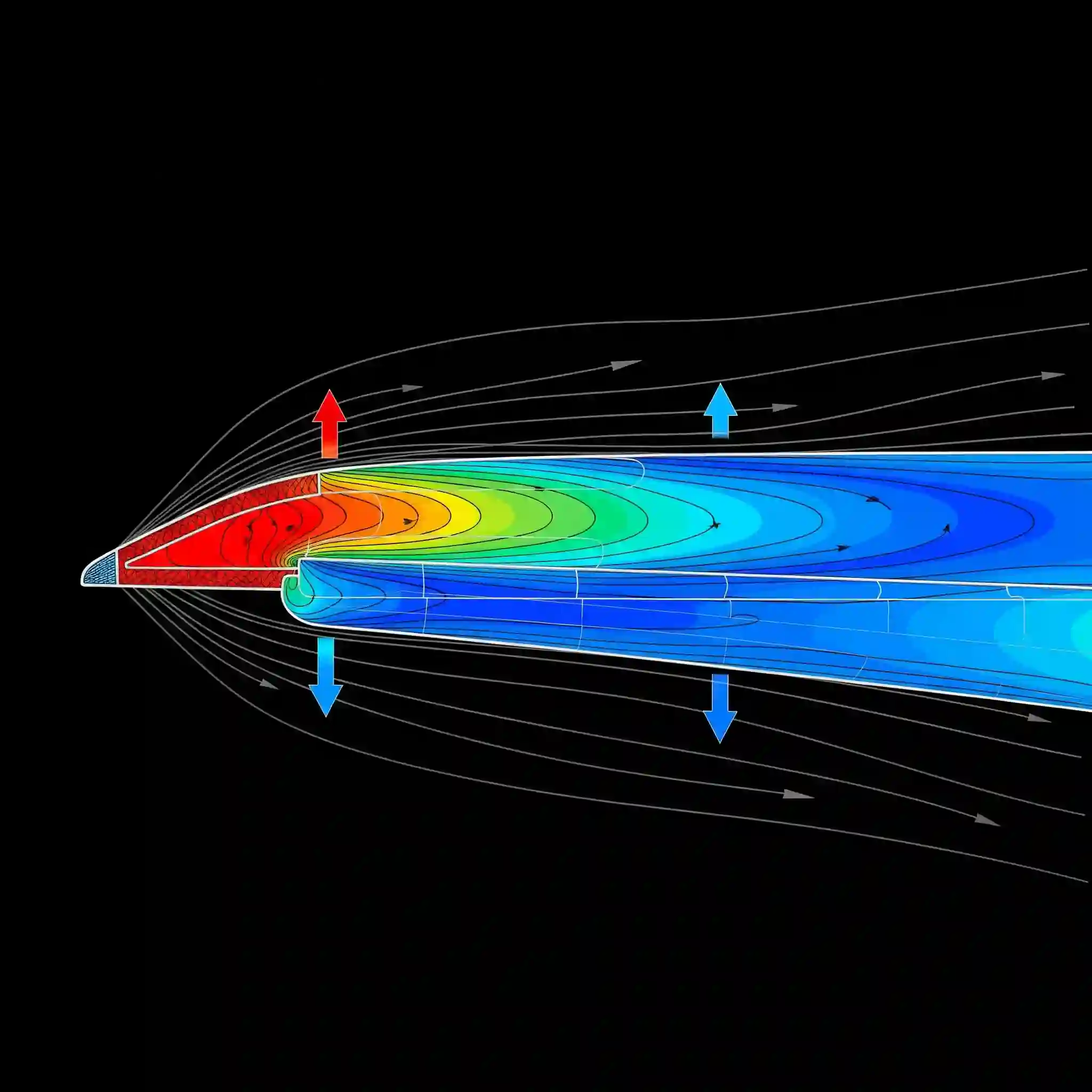
- Graphics Object: میتوانید پنجرههای گرافیکی که در بخش Results مدل اصلی خود ساختهاید (مثلاً پلات توزیع دما) را مستقیماً در اپلیکیشن نمایش دهید. این سادهترین راه است.
- Data Display: برای نمایش یک عدد خاص (مثلاً حداکثر تنش یا افت فشار کل)، از ابزار Data Display استفاده کنید. این ابزار یک عدد را به صورت بزرگ و خوانا نشان میدهد.
- جداول و نمودارها: اگر نیاز دارید چند نتیجه را با هم مقایسه کنید (مثلاً در یک Parametric Sweep)، میتوانید از نمودارهای خطی یا جداول ساده استفاده کنید. درک اینکه نتایج شما حاصل کدام نوع تحلیل (مثلا Stationary یا Time Dependent) هستند، به انتخاب روش نمایش کمک میکند. اگر در این مورد نیاز به اطلاعات بیشتری دارید، مقاله تفاوت بین Study Steps مختلف در کامسول را مطالعه کنید.
ایده اصلی این است: اطلاعات را برای کاربر “هضم” کنید و فقط آن چیزی را نشان دهید که برای تصمیمگیری او لازم است. ✅ برای صرفهجویی در زمان و اطمینان از صحت کوپلینگ فیزیکها، تیم تخصصی ما آماده سفارش شبیه سازی کامسول و ارائه مشاوره است. همین حالا برای انجام پروژه کامسول خود با ما تماس بگیرید.
جدول معرفی چند کامپوننت کلیدی درForm Editor
| نام کامپوننت | کاربرد اصلی | بهترین استفاده |
| Input Field | دریافت ورودی عددی یا متنی از کاربر | برای پارامترهایی که نیاز به دقت بالا دارند (مثلاً ضخامت دقیق) |
| Slider | انتخاب یک مقدار در یک بازه مشخص | برای پارامترهایی که میخواهید تاثیر تدریجی آن را نشان دهید (مثل دما) |
| Button | اجرای یک دستور خاص (مانند محاسبه یا ریست) | برای شروع محاسبات، تولید گزارش یا بازنشانی مقادیر |
| Graphics | نمایش پلاتهای گرافیکی از بخش نتایج | برای نمایش کانتورهای دما، تنش، میدان الکتریکی و… |
| Data Display | نمایش یک مقدار عددی خاص به صورت خوانا | برای نمایش خروجیهای کلیدی مثل ماکزیمم تنش یا افت فشار کل |
۸. آیا میتوانیم یک اپلیکیشن برای تحلیل حرارتی یک هیت سینک ساده را قدم به قدم با هم بسازیم؟
بیایید یک مثال واقعی را با هم مرور کنیم. فرض کنید مدلی از یک هیت سینک آلومینیومی دارید که یک منبع حرارتی به آن متصل است. پارامتر کلیدی ما fin_height (ارتفاع پرهها) است.
روند ساخت اپلیکیشن به این شکل خواهد بود:
- در محیط Application Builder، یک Slider به فرم اضافه میکنیم و آن را به پارامتر fin_height متصل میکنیم. محدوده آن را مثلا بین 5 تا 25 میلیمتر قرار میدهیم.
- یک دکمه Compute اضافه میکنیم. در بخش Commands این دکمه، دستور حل کردن Study 1 را قرار میدهیم.
- یک Graphics object به فرم اضافه کرده و آن را به پلات “توزیع دما” که از قبل در Results ساختهایم، لینک میکنیم.
- در نهایت، یک Data Display برای نمایش “ماکزیمم دما” (که آن هم از قبل در Derived Values تعریف شده) قرار میدهیم.
به همین سادگی! حالا تیم فروش شما میتواند با حرکت دادن یک اسلایدر، تاثیر ارتفاع پرهها را روی خنککنندگی به مشتری نشان دهد. این دقیقا مشابه کاری است که در کیس استادی شبیهسازی یک مبدل حرارتی به صورت پیشرفتهتر انجام دادهایم.
۹. چه اشتباهات رایجی باعث میشود اپلیکیشنهای کامسول برای کاربران نهایی گیجکننده یا ناکارآمد باشند؟
یه اشتباهی که زیاد دیدم اینه که مهندس تحلیلگر، اپلیکیشن را برای خودش طراحی میکند، نه برای کاربر نهایی! او فراموش میکند که مدیر فروش، فیزیک مسئله را به اندازه او نمیداند.
چند تله رایج:
- رابط کاربری بیش از حد شلوغ: قرار دادن دهها ورودی و خروجی مختلف کاربر را سردرگم میکند. فقط موارد ضروری را نگه دارید.
- عدم وجود راهنما: یک متن کوتاه یا Tooltip که توضیح دهد “این پارامتر چه کاری انجام میدهد” معجزه میکند.
- نادیده گرفتن محدودیتها: اگر مدل شما فقط برای دبی بین ۱ تا ۵ لیتر بر دقیقه معتبر است، اجازه ندهید کاربر عدد ۱۰۰ را وارد کند! باید برای ورودیها محدودیت بگذارید.
- زمان حل طولانی: اپلیکیشن باید سریع باشد. اگر حل مدل ۲۰ دقیقه طول میکشد، برای یک جلسه زنده با مشتری مناسب نیست. شاید لازم باشد مدل را سادهسازی کنید. درک مشکلات همگرایی در این مرحله حیاتی است؛ مقالهی ما در مورد راهنمای حل مشکلات Convergence در کامسول میتواند به شما کمک کند.
۱۰. چگونه با افزودن گزارشها و هشدارهای هوشمند، از خطاهای احتمالی کاربر جلوگیری کنیم؟
یک اپلیکیشن حرفهای، فقط یک رابط کاربری زیبا نیست؛ بلکه هوشمند هم هست. شما میتوانید با استفاده از بخش Methods در Application Builder، منطقهای شرطی به اپلیکیشن خود اضافه کنید. این بخش به شما اجازه میدهد کدهای کوچکی بر پایه زبان جاوا بنویسید.
مثلاً میتوانید یک متد تعریف کنید که قبل از اجرای شبیهسازی، مقادیر ورودی را چک کند. اگر کاربر مقداری خارج از محدوده مجاز وارد کرد، یک پنجره پاپ-آپ با پیام “مقدار وارد شده برای فشار بیش از حد مجاز است” نمایش داده شود. این کار از اجرای شبیهسازیهای بیمعنی و هدر رفتن وقت جلوگیری میکند. بهینه سازی منابع همیشه مهم است، چه زمان کاربر و چه حافظه سیستم که در مقاله بهینهسازی مصرف RAM در مدلهای بزرگ کامسول به آن پرداختهایم.
۱۱. پس از ساخت اپلیکیشن، چگونه آن را به یک فایل اجرایی مستقل (Standalone) برای استفاده دیگران تبدیل کنیم؟
این یکی از قدرتمندترین قابلیتهای کامسول است. با استفاده از محصولی به نام COMSOL Compiler، شما میتوانید اپلیکیشنی که ساختهاید را به یک فایل اجرایی کاملا مسقل (یک فایل .exe در ویندوز) تبدیل کنید. 🤯
این فایل اجرایی میتواند به راحتی روی هر سیستمی (که حداقل سیستم مورد نیاز را داشته باشد) کپی و اجرا شود، بدون اینکه آن سیستم نیاز به نصب بودن نرمافزار کامسول داشته باشد. این یعنی شما میتوانید ابزار تحلیلی خود را به راحتی در اختیار همکاران، مشتریان یا حتی دانشجویان قرار دهید.
۱۲. آیا کاربران برای اجرای اپلیکیشن شما به لایسنس کامل کامسول نیاز خواهند داشت؟
و اینجا به سوال میلیون دلاری میرسیم. پاسخ کوتاه: خیر!
وقتی شما اپلیکیشن خود را با COMSOL Compiler به یک فایل اجرایی مستقل تبدیل میکنید، کاربر نهایی برای اجرای آن به هیچ لایسنس اضافی از کامسول نیاز ندارد. کامپایلر تمام کتابخانهها و موتورهای محاسباتی لازم را در خود فایل اجرایی بستهبندی میکند.
این ویژگی یک مزیت تجاری فوقالعاده است. شما میتوانید ابزارهای تحلیلی قدرتمندی بسازید و آنها را بدون هزینه اضافی لایسنس، در سراسر سازمان خود توزیع کنید. این قدرت بهینهسازی فرآیندها، چیزی است که در ماژول Optimization کامسول برای بهینهسازی طراحی هم به دنبالش هستیم.
۱۳. سه ایده کاربردی برای ساخت اپلیکیشنهای شبیهسازی در صنعت که میتوانید از همین امروز شروع کنید.
- ابزار فروش برای سنسورها: یک اپلیکیشن بسازید که به تیم فروش اجازه دهد با تغییر پارامترهای محیطی (دما، فشار)، عملکرد و دقت سنسور را به مشتری نشان دهند.
- ابزار بهینهسازی خط تولید: اپلیکیشنی طراحی کنید که به تکنسین خط تولید اجازه دهد پارامترهای فرآیند (مثلاً دمای کوره یا سرعت نوار نقاله) را تغییر دهد و تاثیر آن را بر کیفیت محصول نهایی ببیند.
- ابزار آموزشی برای دانشگاه: یک اپلیکیشن برای دانشجویان بسازید تا بتوانند با تغییر پارامترهای یک آزمایش مجازی، مفاهیم پیچیده فیزیکی مثل ارتعاشات یک تیر یا میدان مغناطیسی یک سیمپیچ را به صورت بصری درک کنند. ما در سیمومک، تحلیل ارتعاشات را با ماژول Structural Mechanics کامسول به صورت حرفهای انجام میدهیم.
۱۴. چرا شرکتهای بزرگ برای ساخت اپلیکیشنهای شبیهسازی صنعتی به تیمهای متخصصی مانند سیمومک نیاز دارند؟
ساخت یک اپلیکیشن ساده برای یک مدل تکفیزیکی، کاری است که با کمی تمرین میتوانید انجام دهید. اما وقتی پای مدلهای پیچیده چندفیزیکی، زمان حل طولانی، نیاز به کدهای سفارشی در Methods و طراحی یک رابط کاربری کاملاً بهینه و ضد خطا به میان میآید، موضوع متفاوت میشود.
تیمی متخصص مثل سیمومک نه تنها به فیزیک مسئله و نرمافزار کامسول مسلط است، بلکه تجربه طراحی اپلیکیشنهای کاربردی برای افرادی را دارد که هیچ چیزی از شبیهسازی نمیدانند. این تجربه تضمین میکند که اپلیکیشن نهایی، دقیق، سریع، قابل اعتماد و واقعاً برای کاربر نهایی مفید باشد. اگر پروژههای پیچیدهای در ذهن دارید، تیم ما آماده انجام پروژه کامسول شما با بالاترین کیفیت است.
۱۵. ساخت اپلیکیشنهای شبیهسازی چگونه میتواند دانش مهندسی را در سراسر سازمان شما دموکراتیزه کند؟
در نهایت، هدف از این کار فراتر از ساخت یک ابزار ساده است. هدف، “دموکراتیزه کردن” دانش تخصصی مهندسی است. یعنی تبدیل کردن نتایج شبیهسازیهای پیچیده از یک گزارش PDF ایستا که در آرشیوها خاک میخورد، به یک ابزار زنده و تعاملی که در دستان تصمیمگیرندگان سازمان قرار میگیرد.
این رویکرد، نوآوری را تسریع میکند، ارتباط بین تیمهای مختلف را بهبود میبخشد و تصمیمگیریهای مبتنی بر داده را به یک فرهنگ عمومی در شرکت تبدیل میکند. تمام این مسیر با یادگیری آموزش ساخت اپلیکیشن در کامسول شروع میشود و میتواند آینده مهندسی در سازمان شما را متحول کند. تخصص ما حل مسائل پیچیده در محیط COMSOL است. برای مشاوره رایگان و سفارش شبیه سازی کامسول یا برونسپاری کامل فرآیند انجام پروژه کامسول، در کنار شما هستیم.
سوالات متداول
۱. آیا برای استفاده از Application Builder به لایسنس جداگانهای نیاز دارم؟
معمولاً خیر. اکثر نسخههای تجاری و آکادمیک COMSOL Multiphysics شامل Application Builder میشوند. اما برای تبدیل اپلیکیشن به فایل اجرایی مستقل، به لایسنس COMSOL Compiler نیاز خواهید داشت.
۲. آیا میتوانم هر مدل پیچیدهای را به اپلیکیشن تبدیل کنم؟
بله، از نظر فنی امکانپذیر است. اما به یاد داشته باشید که اپلیکیشنها برای تعامل سریع طراحی شدهاند. اگر حل مدل شما ساعتها طول میکشد، بهتر است آن را برای استفاده در اپلیکیشن سادهسازی کنید یا از سرورهای محاسباتی استفاده نمایید.
۳. آیا کاربر نهایی میتواند هندسه مدل را در اپلیکیشن تغییر دهد؟
خیر، کاربر نمیتواند هندسه را از پایه تغییر دهد. اما شما میتوانید پارامترهای کلیدی هندسه (مثل طول، شعاع، ضخامت) را در مدل اصلی تعریف کرده و به کاربر اجازه دهید از طریق اسلایدر یا فیلد ورودی، این ابعاد را تغییر دهد.
۴. آیا اپلیکیشنهای ساخته شده روی سیستم عامل مک یا لینوکس هم اجرا میشوند؟
اپلیکیشنها میتوانند از طریق COMSOL Server بر روی هر پلتفرمی از طریق مرورگر وب اجرا شوند. فایلهای اجرایی مستقل که با COMSOL Compiler ساخته میشوند، در حال حاضر فقط برای سیستم عامل ویندوز هستند.
۵. آیا میتوان ظاهر اپلیکیشن را کاملاً سفارشیسازی کرد؟
بله، Application Builder انعطافپذیری بالایی در طراحی رابط کاربری دارد. شما میتوانید چیدمان، رنگها، فونتها و آیکونها را تا حد زیادی تغییر دهید تا با هویت بصری برند شما هماهنگ باشد.
۶. امنیت مدل اصلی من در اپلیکیشن چگونه تامین میشود؟
وقتی اپلیکیشن را توزیع میکنید (مخصوصاً به صورت کامپایل شده)، مدل اصلی و فیزیکهای پیچیده آن از دید کاربر نهایی مخفی میماند. او فقط به رابط کاربری و پارامترهایی که شما مشخص کردهاید دسترسی دارد و نمیتواند به سورس مدل دسترسی پیدا کند.
۷. آیا میتوانم نتایج را به صورت فایل Excel یا گزارش PDF از اپلیکیشن خروجی بگیرم؟
بله، با استفاده از Methods میتوانید دکمههایی برای تولید گزارشهای خودکار (مثلاً در فرمت HTML) یا خروجی گرفتن دادههای کلیدی به صورت فایل متنی یا CSV تعریف کنید.
۸. تفاوت اصلی بین اجرای اپلیکیشن در کامسول و اجرای آن با COMSOL Server چیست؟
اجرا در کامسول نیازمند نصب و لایسنس نرمافزار است. اما COMSOL Server به شما اجازه میدهد اپلیکیشنها را بر روی یک سرور مرکزی میزبانی کنید و کاربران از طریق مرورگر وب و بدون نیاز به نصب هیچ نرمافزاری به آن دسترسی داشته باشند.
۹. آیا میتوانم از کدهای متلب در اپلیکیشن خود استفاده کنم؟
بله، اگر لایسنس LiveLink™ for MATLAB® را داشته باشید، میتوانید توابع و اسکریپتهای متلب را مستقیماً از داخل اپلیکیشن خود فراخوانی کنید تا محاسبات پیچیدهتر یا پردازشهای داده خاص را انجام دهید.
۱۰. اگر اپلیکیشن من حین اجرا با خطا مواجه شد، چگونه آن را عیبیابی کنم؟
Application Builder یک ابزار Debugger دارد که به شما اجازه میدهد اجرای اپلیکیشن را خط به خط دنبال کرده و مشکلات موجود در Methods یا منطق برنامه را پیدا کنید.