آموزش تکنیکهای حرفهای پسپردازش در CFD-Post: از کانتور تا انیمیشن
آموزش تکنیکهای حرفهای پسپردازش در CFD-Post: فراتر از یک عکس رنگی!
شبیهسازی تمام شده. ساعتها، شاید روزها، منتظر بودید تا حلگر به همگرایی برسد و حالا یک فایل res. روی دستتان مانده. خب، قدم بعدی چیست؟ اینجاست که اکثر مهندسان تازهکار، بهخصوص دانشجویان، به مشکل میخورند. آنها فکر میکنند پسپردازش یعنی صرفاً گرفتن یک کانتور رنگی! اما واقعیت این است که نتایج خام شبیهسازی مثل یک کتاب به زبان ناشناخته است؛ این شما هستید که با ابزارهای پسپردازش، آن را ترجمه میکنید و داستان فیزیکی پدیده را روایت میکنید. تیم سیمومک در تمام مراحل انجام پروژه فلوئنت کنار شماست؛ چه برای انجام پروژه دانشجویی فلوئنت و مشاوره تخصصی انجام پایان نامه فلوئنت نیاز به راهنمایی داشته باشید ما راهکار دقیق را به شما ارائه میدهیم.
جدول انتخاب ابزار مصورسازی مناسب برای پدیدههای مختلف
| پدیده فیزیکی مورد بررسی | ابزار اصلی توصیه شده | ابزار جایگزین/مکمل | نکته کلیدی |
| شوکها و گرادیانهای شدید | کانتور (Contour) | نمودار روی خط (Chart) | تعداد سطوح رنگی را بالا ببرید تا محل دقیق شوک مشخص شود. |
| گردابهها و ساختارهای چرخشی | ایزوسرفیس از Q-Criterion | وکتور پلات (Vector Plot) | Q-Criterion برای جریانهای 3D بسیار دقیقتر از ابزارهای 2D است. |
| جداشدگی و برگشت جریان | خطوط جریان (Streamlines) | وکتور پلات (Vector Plot) | Streamline ها را از نزدیک دیواره شروع کنید تا نقطه جداشدگی را بیابید. |
| مقایسه دو طراحی مختلف | استفاده از Layout چندگانه | ایزوسرفیس با شفافیت | دوربینها را Sync کنید تا مقایسه یک به یک و دقیق باشد. |
| توزیع دما در یک حجم | ایزوسرفیس (Isosurface) | صفحه برش رنگی (Plane) | از چند ایزوسرفیس با دماهای مختلف و شفافیت برای درک بهتر استفاده کنید. |
در این راهنما، که بخشی از آموزش کامل انسیس فلوئنت ما در سیمومک است، نمیخواهیم صرفاً دکمهها را به شما یاد بدهیم. میخواهیم دیدگاهتان را نسبت به این مرحله حیاتی عوض کنیم. هدف ما آموزش تکنیکهای حرفهای پسپردازش در CFD-Post است تا بتوانید نتایجی ارائه دهید که حرفی برای گفتن داشته باشند.
چرا پسپردازش حرفهای، مهمترین مرحله برای اثبات اعتبار نتایج شبیهسازی CFD شماست؟
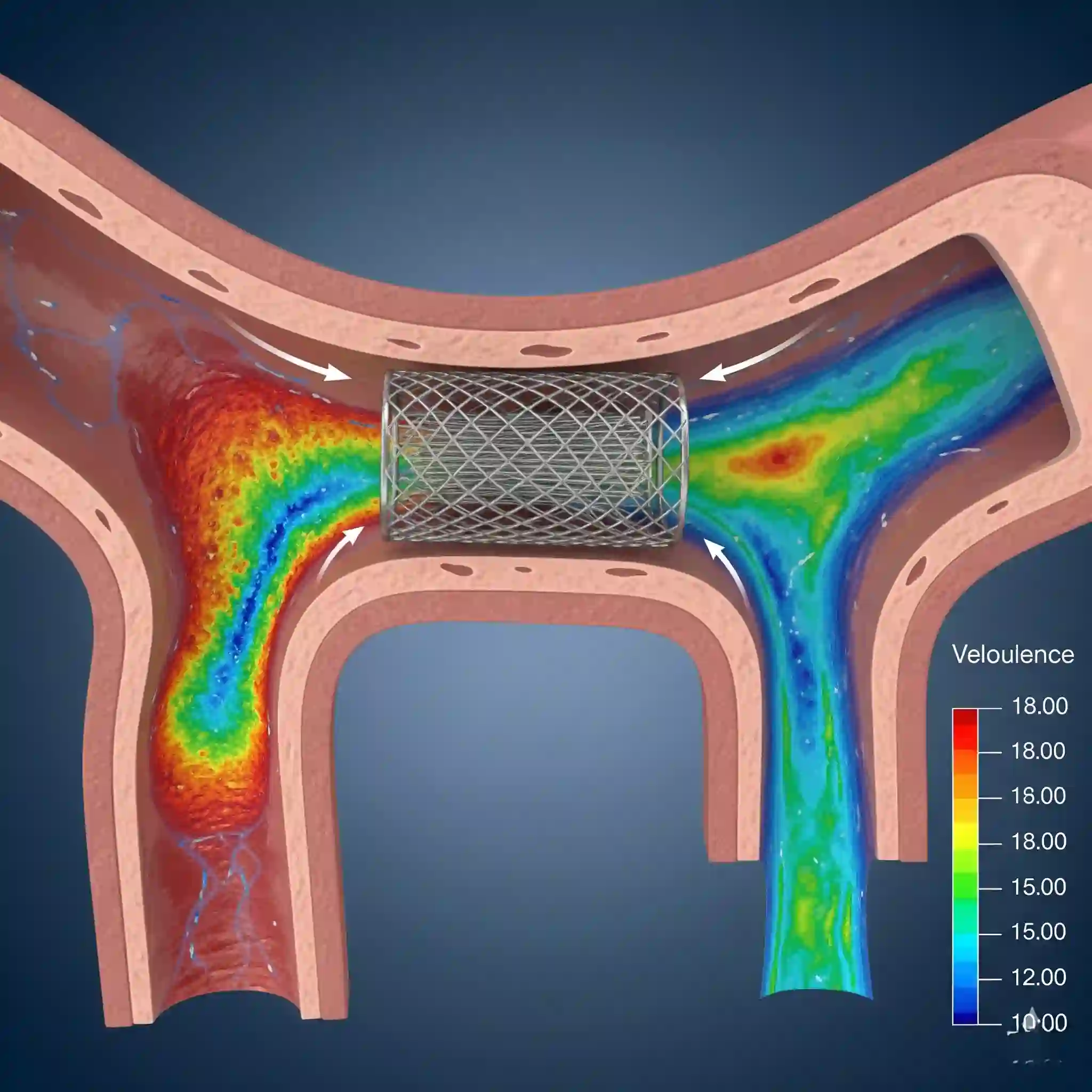
یک شبیهسازی دقیق با یک ارائه ضعیف، بیارزش است. تمام زحمتی که برای تولید مش باکیفیت و انتخاب مدل فیزیکی مناسب کشیدهاید، در مرحله پسپردازش است که به چشم میآید. یک تصویر گویا میتواند در یک نگاه، برتری طرح شما را به مدیر فنی یا داور مقاله نشان دهد، در حالی که یک نمودار مبهم کل پروژه را زیر سوال میبرد. پسپردازش فقط زیباسازی نیست؛ بلکه بخش جداییناپذیر تحلیل و اعتبارسنجی است.
چگونه اولین کانتور فشار یا سرعت خوانا و تاثیرگذار خود را در CFD-Post ایجاد کنیم؟
بسیار خب، بیایید از سادهترین و پرکاربردترین ابزار شروع کنیم: کانتور (Contour). فرض کنیم میخواهیم توزیع فشار روی یک ایرفویل را ببینیم.
- از نوار ابزار بالا، روی آیکون Contour کلیک کنید.
- یک نام برای آن انتخاب کنید (مثلاً Pressure Contour).
- در بخش Locations، سطوحی که میخواهید کانتور روی آنها نمایش داده شود را انتخاب کنید (مثلاً دیواره ایرفویل).
- در بخش Variable، متغیر مورد نظر (مثلاً Pressure) را انتخاب کنید.
- روی Apply کلیک کنید.
یادمه اوایل کارم، حدود ۷ سال پیش، روی یک پروژه هیت سینگ کار میکردم و برای نمایش دما از رنج رنگی پیشفرض نرمافزار استفاده کردم. تصویر نشان میداد که دما در یک ناحیه به شدت بحرانی است. نزدیک بود کل طراحی را عوض کنیم تا اینکه فهمیدم رنج رنگی به خاطر یک نقطه بسیار داغ (که اصلاً مهم نبود) طوری تنظیم شده که تفاوتهای دمایی جزئی در نواحی مهم را اغراقآمیز نشان میدهد! این تجربه به من یاد داد که پسپردازش چقدر میتواند فریبنده باشد. درک این نکات در نکات پیشرفته شبیهسازی انتقال حرارت میتواند جلوی چنین اشتباهاتی را بگیرد.
برای نمایش دقیق مسیر حرکت سیال، چطور از خطوط جریان (Streamlines) به شکلی هوشمندانه استفاده کنیم؟
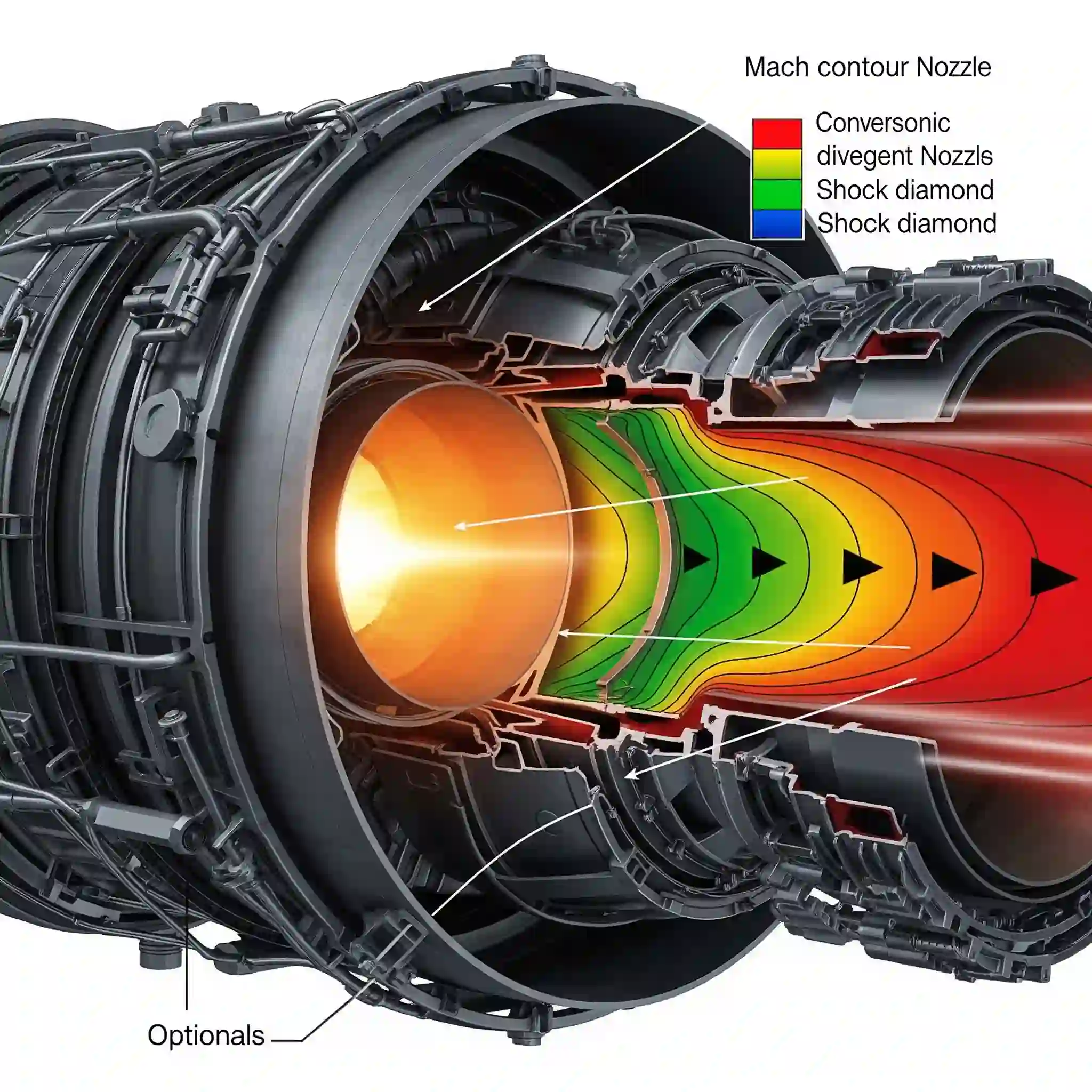
استریملاینها فوقالعادهاند! مسیر حرکت یک ذره بیجرم فرضی را در میدان جریان نشان میدهند. برای نمایش گردابهها، نواحی جداشدگی جریان و درک کلی رفتار سیال عالی عمل میکنند. برای ایجادشان کافیست از آیکون Streamline استفاده کنید و نقطهی شروع یا یک سطح را برای رهاسازی خطوط مشخص کنید.
اما یک نکتهی مهم: استریملاینها برای جریانهای پایا (Steady-State) بهترین کارایی را دارند. در جریانهای گذرا (Transient)، مسیر واقعی ذرات با Pathline ها بهتر نمایش داده میشود. استفادهی اشتباه از این دو میتواند منجر به نتیجه گیری غلط شود. برای ارائه بهتر میتوانید از این خطوط ساخت یک انیمیشن حرفهای از نتایج خود استفاده کنید.
چه زمانی باید برای نمایش گردابهها و نواحی برگشتی جریان از Vector Plot استفاده کرد؟
گاهی استریملاینها تصویر را بیش از حد شلوغ میکنند. اینجا Vector Plot به کمک ما میآید. وکتورها در هر نقطه، اندازه و جهت سرعت را با یک فلش نشان میدهند. آنها برای بررسی دقیق نواحی خاص مثل لایه مرزی، جریان برگشتی پشت یک مانع، یا ورتکسهای نوک بال هواپیما بینظیرند.
نکته حرفهای: اگر وکتورها خیلی بلند یا کوتاه بودند، در تنظیمات Vector Plot به تب Symbol بروید و Symbol Size را تغییر دهید تا به یک نمایش واضح برسید.
چگونه میتوان دو یا چند سناریوی طراحی را در یک پنجره CFD-Post برای مقایسهای واضح کنار هم قرار داد؟
این یکی از تکنیکهای مورد علاقه من برای ارائه به کارفرماست. فرض کنید میخواهید تاثیر تغییر یک پارامتر هندسی را نشان دهید. لازم نیست دو عکس جدا بگیرید.
در CFD-Post، میتوانید با استفاده از Layout در نوار ابزار بالا، صفحه را به دو یا چهار قسمت تقسیم کنید. سپس در هر قسمت، فایل نتایج (.res یا .cdat) مربوط به یک طراحی را باز کنید. با همگامسازی دوربینها (Sync Camera)، میتوانید هر دو مدل را همزمان بچرخانید و مقایسهای مستقیم و قدرتمند ارائه دهید. این دقیقا همان کاری بود که در پروژه کاهش نیروی درگ یک خودروی مسابقه انجام دادیم و تاثیر تغییر دیفیوزر را به وضوح نشان دادیم.
فراتر از تصاویر زیبا، چگونه دادههای کمی مانند نیرو و دبی را از نتایج شبیهسازی استخراج کنیم؟
یک تصویر خوب داستان را روایت میکند، اما اعداد و ارقام آن را اثبات میکنند. CFD-Post ابزارهای قدرتمندی برای این کار دارد. به تب Calculators بروید. در اینجا میتوانید از Function Calculator برای محاسبه مقادیر مختلف استفاده کنید.
مثلاً برای محاسبه نیروی درگ روی یک سطح:
- Function را روی force تنظیم کنید.
- Location را سطح مورد نظر انتخاب کنید.
- Direction را در راستای جریان (مثلاً X) قرار دهید.
- Calculate را بزنید.
این کار برای استخراج ضرایب آیرودینامیکی، نرخ انتقال حرارت، و افت فشار ضروری است. برای یادگیری کامل این بخش، حتماً به مقاله راهنمای استخراج دادههای کمی دقیق از شبیهسازی سر بزنید.
برای ارائه در مقالات و گزارشهای صنعتی، چگونه ظاهر نمودارها و کانتورها را سفارشیسازی کنیم؟ 🎨
ظاهر پیشفرض CFD-Post خوب است، اما برای یک گزارش حرفهای کافی نیست. روی هر آبجکتی (مثل کانتور یا لجند) در درخت طراحی دابل کلیک کنید تا پنجره Details آن باز شود. در این بخش میتوانید تقریباً همه چیز را تغییر دهید:
- لجند (Legend): فونت، اندازه، تعداد ارقام اعشار و حتی عنوان آن را تغییر دهید.
- کانتور: تعداد سطوح رنگی (Contours) را از ۱۱ به مقداری بالاتر مثل ۵۰ یا ۱۰۰ افزایش دهید تا گذار رنگها نرمتر شود.
- پسزمینه: رنگ پسزمینه را از آبی به سفید تغییر دهید تا برای چاپ مناسبتر باشد.
از پروژههای کلاسی و انجام پروژه دانشجویی فلوئنت گرفته تا سطوح پیشرفته مثل انجام پایان نامه فلوئنت و انجام پروژه انسیس فلوئنت با هندسههای پیچیده، تیم ما آماده انجام پروژه فلوئنت با تضمین کیفیت و آموزش کامل است.
چه اشتباهات رایجی در انتخاب رنگبندی کانتورها باعث تفسیر غلط نتایج CFD میشود؟
این مورد به شدت مهم است و کمتر کسی به آن توجه میکند. انتخاب رنگبندی (Color Map) صرفاً یک موضوع سلیقهای نیست، بلکه کاملاً علمی است.
| اشتباه رایج | چرا بد است؟ | راه حل بهتر |
| استفاده از رنگینکمان (Jet/Rainbow) | این رنگبندی از نظر ادراک بصری یکنواخت نیست. یعنی تغییرات رنگی آن با تغییرات واقعی دادهها متناسب نیست و میتواند گرادیانهای کاذب ایجاد کند. | از Color Map های یکنواخت (Perceptually Uniform) مانند Viridis یا Grayscale برای دادههای پیوسته و از نقشههای واگرا (Diverging) مانند Cool to Warm برای نمایش انحراف از یک مقدار میانگین استفاده کنید. |
| استفاده از رنج خودکار (Auto Range) | اگر دادههای شما چند نقطه پرت (Outlier) داشته باشد، کل رنج رنگی تحت تاثیر آنها قرار میگیرد و تفاوتهای جزئی در نواحی مهم دیده نمیشود. | در تنظیمات کانتور، رنج Global یا User Specified را انتخاب کنید و مقادیر مینیمم و ماکزیمم را به صورت دستی روی بازه مورد نظر خودتان تنظیم کنید. این یکی از اصول کلیدی در راهنمای جامع اعتبارسنجی نتایج CFD است. |
چگونه با ابزار Isosurface میتوان ساختارهای سهبعدی پیچیده جریان را به بهترین شکل مصورسازی کرد؟
گاهی یک برش دوبعدی از دامنه، تمام داستان را نمیگوید. پدیدههایی مثل ساختارهای گردابهای پیچیده (Vortex Structures) یا جبهه شعله در یک محفظه احتراق، ذاتاً سهبعدی هستند. اینجاست که Isosurface به میدان میآید. ایزوسرفیس، سطحی را در فضا ایجاد میکند که یک متغیر مشخص (مثلاً دما، فشار یا Q-Criterion برای شناسایی گردابهها) روی تمام نقاط آن مقدار ثابتی دارد.
تصور کنید میخواهید ببینید در کدام نواحی از یک محفظه احتراق، دما دقیقاً برابر با ۱۵۰۰ کلوین است. با یک کلیک، CFD-Post یک سطح سهبعدی از تمام این نقاط برای شما رسم میکند. این ابزار برای درک عمیق ساختارهای جریان فوقالعاده است و درک شما را از فیزیک مسئله چند پله بالاتر میبرد. برای مثال، درک این ساختارها در تحلیل شعله در مدلسازی احتراق حیاتی است.
آیا میتوان با تعریف متغیرهای سفارشی (Custom Variables)، پارامترهای کلیدی عملکردی را محاسبه و به تصویر کشید؟
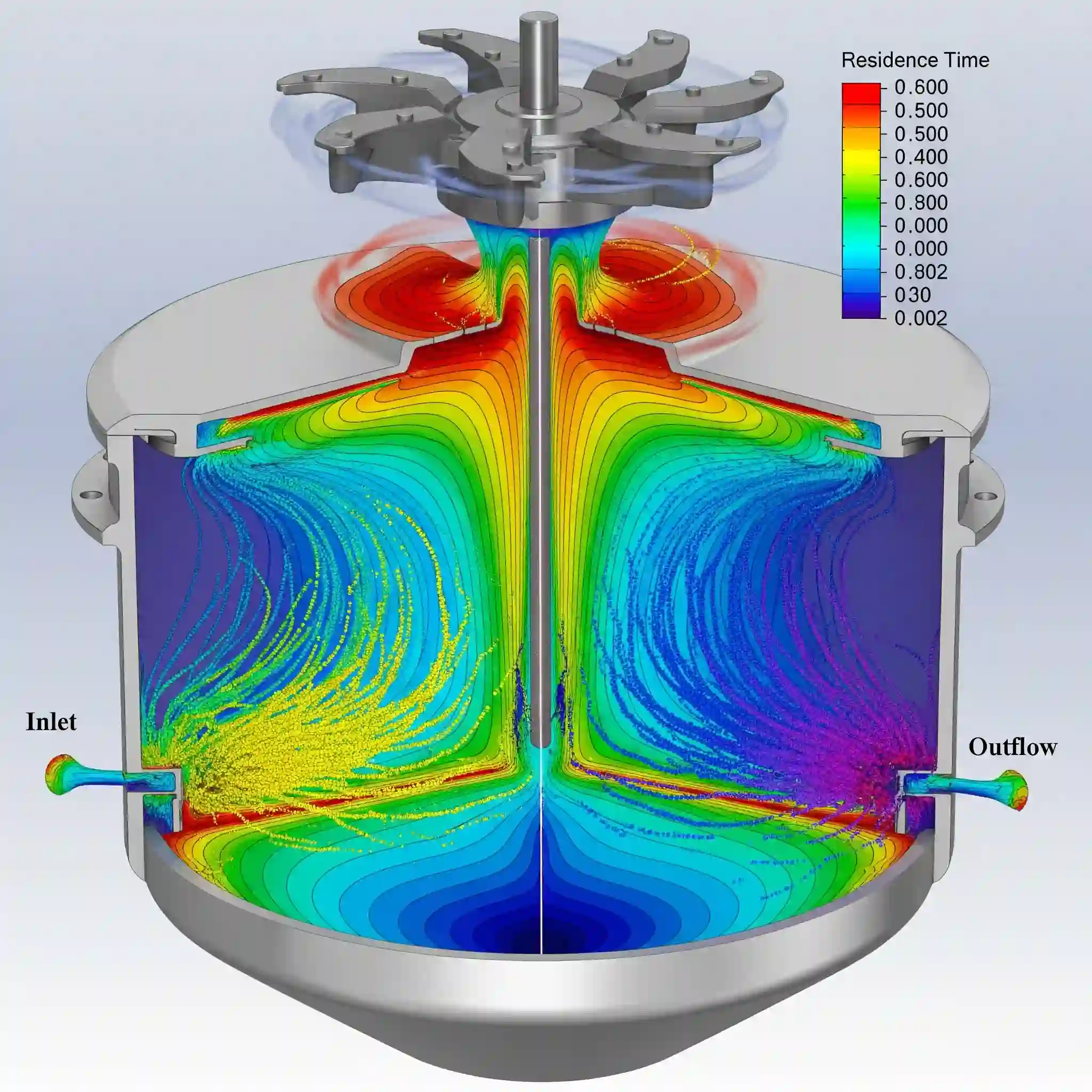
بله، و این یکی از قدرتمندترین قابلیتهای CFD-Post است. نرمافزار به شما اجازه میدهد با استفاده از متغیرهای موجود، متغیرهای جدیدی تعریف کنید. مثلاً نرمافزار به صورت پیشفرض “عدد ماخ” را به شما نمیدهد. اما شما به راحتی میتوانید به منوی Expressions بروید و فرمول آن را تعریف کنید: Mach Number = sqrt(Velocity u^2 + Velocity v^2 + Velocity w^2) / SpeedofSound.
حالا “Mach Number” به لیست متغیرهای شما اضافه شده و میتوانید از آن برای ایجاد کانتور، ایزوسرفیس یا هر چیز دیگری استفاده کنید. این قابلیت شما را از محدودیتهای نرمافزار رها میکند و برای محاسبه پارامترهای خاص صنعتی یا پژوهشی ضروری است. این کار خیلی وقتها سادهتر از مقایسه با نوشتن UDF های پیچیده تر است و کارتان را سریعتر راه میاندازد.
برای ارائه دینامیک سیال به مدیران، چگونه یک انیمیشن روان و تأثیرگذار در CFD-Post بسازیم؟ 🎬
یک تصویر هزار کلمه میارزد، اما یک انیمیشن یک داستان کامل را تعریف میکند. به خصوص برای شبیهسازیهای گذرا (Transient) یا برای نمایش حرکت گردابهها، انیمیشن بهترین ابزار است. در نوار ابزار بالا، گزینه Animation را پیدا کنید. میتوانید با تعریف فریمهای کلیدی (Keyframes)، یک مسیر برای حرکت دوربین تعریف کنید یا تغییرات یک متغیر را در طول زمان به تصویر بکشید.
نکته: برای یک انیمیشن روان، تعداد فریمها را بالا ببرید (مثلاً ۵۰۰ فریم برای ۱۰ ثانیه). ممکن است رندر آن کمی زمانبر باشد، اما نتیجه نهایی آنقدر تاثیرگذار است که ارزشش را دارد.
چگونه با استفاده از ابزارهای پسپردازش، نتایج شبیهسازی CFD را با دادههای آزمایشگاهی اعتبارسنجی کنیم؟
این مرحله، مرز بین یک کار دانشجویی و یک تحلیل مهندسی معتبر است. فرض کنید دادههای آزمایشگاهی برای توزیع فشار روی یک سطح را در اختیار دارید.
- در CFD-Post، یک خط (Polyline) دقیقاً در محلی که دادهبرداری آزمایشگاهی انجام شده ایجاد کنید.
- از ابزار Chart برای رسم نمودار فشار بر حسب موقعیت روی این خط استفاده کنید.
- نتایج را به صورت یک فایل .csv خروجی بگیرید.
- حالا در نرمافزاری مثل Excel یا MATLAB، دادههای CFD خودتان را در کنار دادههای آزمایشگاهی روی یک نمودار رسم کنید.
لحظهای که میبینید این دو نمودار چقدر به هم نزدیک هستند، یکی از بهترین حسها در دنیای CFD است. این یعنی مدلسازی شما درست بوده و نتایجتان قابل دفاع است.
جدول فرمتهای خروجی رایج و کاربرد آنها
| فرمت | نوع | کاربرد اصلی | مزایا / معایب |
| PNG | تصویر | گزارشهای دیجیتال، مقالات علمی، وبسایت | کیفیت بالا، پشتیبانی از شفافیت (Transparency) |
| JPEG | تصویر | ارائههای پاورپوینت، ایمیل (حجم کمتر) | حجم کم، اما کیفیت فشردهشده و پایینتر از PNG |
| CSV | داده متنی | استخراج داده برای رسم نمودار در Excel/MATLAB | قابل ویرایش، سازگاری بالا با نرمافزارهای تحلیلی |
| MP4 | ویدیو | ارائهها، وبسایت، شبکههای اجتماعی | فشردهسازی خوب، سازگاری جهانی |
| State File (.cst) | فایل وضعیت | ذخیره کردن تمام تنظیمات پسپردازش | برای ادامه کار در آینده یا اعمال تنظیمات مشابه روی کیس دیگر عالی است. |
برای بهینهسازی فرآیند، چگونه میتوان گزارشهای تصویری استاندارد را در CFD-Post به صورت خودکار تولید کرد؟
اگر روی پروژهای کار میکنید که چندین طراحی مختلف را باید با هم مقایسه کنید، تولید تصاویر و نمودارهای یکسان برای هر کدام میتواند به شدت خستهکننده و زمانبر باشد. CFD-Post یک راهحل عالی دارد: Report Generator.
شما میتوانید یک قالب گزارش تعریف کنید که شامل تصاویر، جداول، نمودارها و توضیحاتت مشخصی باشد. سپس فقط با بارگذاری فایل نتایج جدید، کل گزارش به صورت خودکار برای آن کیس جدید تولید میشود. این کار نه تنها در زمان شما صرفهجویی میکند، بلکه باعث میشود گزارشهای شما کاملاً استاندارد و یکپارچه باشند. این تکنیک در کنار یادگیری اتوماسیون فرآیندها با اسکریپتنویسی، شما را به یک مهندس CFD بسیار کارآمدتر تبدیل میکند.
آیا تنظیمات دوربین و نورپردازی در CFD-Post میتواند درک بهتری از هندسه و نتایج به ما بدهد؟
قطعاً. این جزئیات کوچک تفاوت بین یک تصویر آماتور و حرفهای را رقم میزنند. در بخش Viewer، میتوانید نوع نمایش دوربین را از Perspective (دید پرسپکتیو، مشابه چشم انسان) به Orthographic (دید مهندسی، بدون عمق میدان) تغییر دهید که برای نماهای فنی مناسبتر است. همچنین با رفتن به Edit > Options > Viewer and Probe میتوانید جهت و شدت نور را تغییر دهید تا سایههای مزاحم حذف شوند و جزئیات هندسه بهتر دیده شوند.
چکلیست نهایی سیمومک: قبل از خروجی گرفتن تصویر نهایی از CFD-Post چه مواردی را باید کنترل کنید؟
قبل از اینکه روی دکمه Save Picture کلیک کنید، این لیست را سریع مرور کنید:
- ✅ لجند (Legend): آیا خوانا است؟ واحدها ذکر شدهاند؟ فونت آن مناسب است؟
- ✅ رنگبندی: آیا از یک Color Map مناسب و غیرفریبنده استفاده شده است؟
- ✅ رنج دادهها: آیا بازه نمایش دادهها (Min/Max) برای برجسته کردن ناحیه مورد نظر بهینه شده است؟
- ✅ عنوان و برچسبها: آیا عناوین لازم و برچسبهای راهنما روی تصویر اضافه شدهاند؟
- ✅ رزولوشن: آیا تصویر با رزولوشن بالا ذخیره میشود؟ (از Save Picture استفاده کنید و Use Screen Size را غیرفعال کرده و رزولوشن دلخواه را وارد کنید).
- ✅ پسزمینه: آیا رنگ پسزمینه (معمولاً سفید) برای گزارش یا مقاله مناسب است؟
پس از استخراج نتایج، گام بعدی چیست و چگونه سیمومک میتواند به بهینهسازی طرح شما کمک کند؟
پسپردازش، پایان کار نیست؛ بلکه آغاز فرآیند تصمیمگیری است. نتایجی که استخراج کردهاید به شما میگویند که کدام بخش از طراحی شما نیاز به بهبود دارد. اینجاست که چرخه طراحی-شبیهسازی-بهینهسازی شکل میگیرد. تسلط بر تکنیکهای حرفهای پسپردازش در CFD-Post به شما این قدرت را میدهد که با اطمینان بیشتری گام بعدی را بردارید.
البته میدانیم که گاهی پروژهها، به خصوص در سطح پایاننامه یا کارهای صنعتی، پیچیدگیهای خاص خود را دارند. اگر در هر مرحله از شبیهسازی، از تولید مش گرفته تا تحلیل نتایج، با چالشهای جدی روبرو شدید، تیم ما در سیمومک میتواند به شما کمک کند. ما تجربه زیادی در زمینه انجام پروژه دانشجویی فلوئنت و حل مسائل پیچیده صنعتی داریم و میتوانیم در کنار شما باشیم. برای اطمینان از کیفیت و دقت نتایج، میتوانید از خدمات انجام پروژه انسیس فلوئنت ما استفاده کنید. همچنین برای پروژههای حساس، امکان عقد قرارداد و انجام پروژه فلوئنت در تهران به صورت حضوری و یا انجام پروژه فلوئنت به صورت آنلاین برای سراسر کشور فراهم است.
سوالات متداول
۱. چگونه میتوانم یک تصویر با رزولوشن بالا برای چاپ در مقاله ذخیره کنم؟
از منوی File گزینه Save Picture را انتخاب کنید. در پنجره باز شده، تیک گزینه Use Screen Size را بردارید و در بخش Width و Height رزولوشن دلخواه خود (مثلاً 3000×2000 پیکسل) را وارد کنید. همچنین میتوانید فرمت را روی PNG یا TIFF برای کیفیت بهتر تنظیم کنید.
۲. تفاوت اصلی بین Streamline و Pathline چیست؟
Streamline مسیر لحظهای ذرات سیال در یک میدان جریان پایا (Steady-State) را نشان میدهد. در حالی که Pathline مسیر واقعی یک ذره مشخص را در طول زمان در یک شبیهسازی گذرا (Transient) ردیابی میکند. استفاده از این دو به جای هم یک اشتباه مفهومی رایج است.
۳. آیا میتوانم نتایج دو فایل .res مختلف را در یک نمودار مقایسه کنم؟
بله. ابتدا با ابزار Chart نمودار را برای کیس اول ایجاد کنید. سپس در درخت طراحی روی نمودار خود (Chart) کلیک راست کرده و گزینه Export را بزنید تا دادهها به صورت .csv ذخیره شوند. همین کار را برای کیس دوم انجام دهید. در نهایت هر دو فایل .csv را در نرمافزاری مانند Excel وارد کرده و روی یک محور رسم کنید.
۴. چطور میتوانم واحدها (Units) را در CFD-Post تغییر دهم؟
از منوی Edit به Options بروید. در پنجره باز شده، از منوی سمت چپ گزینه Units را انتخاب کنید. در این بخش میتوانید واحد هر کمیت فیزیکی (طول، فشار، دما و…) را به دلخواه تغییر دهید.
۵. لجند (Legend) کانتور من خیلی شلوغ است، چطور آن را سادهتر کنم؟
روی لجند دابل کلیک کنید تا پنجره Details باز شود. به تب Appearance بروید. در بخش Precision میتوانید تعداد ارقام اعشار را کم کنید. همچنین با تغییر Format به Scientific یا Fixed میتوانید نمایش اعداد را کنترل کنید.
۶. Q-Criterion چیست و چرا از آن استفاده میشود؟
Q-Criterion یک متغیر اسکالر است که برای شناسایی و مصورسازی ساختارهای گردابهای (Vortex) در جریانهای سهبعدی آشفته استفاده میشود. نواحی با مقدار مثبت Q-Criterion نشاندهنده غلبه چرخش بر کرنش هستند که مشخصه یک گردابه است. این ابزار از Vector Plot برای نمایش گردابهها بسیار دقیقتر است.
۷. چطور میتوانم یک صفحه برش (Clip Plane) ایجاد کنم تا داخل مدل را ببینم؟
از نوار ابزار بالا، آیکون Plane را انتخاب کنید. پس از ایجاد صفحه، در پنجره Details آن به تب View بروید و تیک گزینه Clipping را فعال کنید. با این کار، هر چیزی که در یک سمت صفحه قرار دارد مخفی شده و شما میتوانید داخل مدل را مشاهده کنید.
۸. آیا میتوانم یک ویدیو با فرمت MP4 از انیمیشن خود خروجی بگیرم؟
بله. پس از ساخت انیمیشن، روی آیکون Save Movie کلیک کنید. در پنجره باز شده، میتوانید فرمت را روی MPEG-4 (برای MP4) تنظیم کنید. همچنین توصیه میشود از گزینه Use off-screen rendering برای دریافت خروجی با کیفیت بالاتر استفاده کنید.
۹. چطور مقادیر ماکزیمم یا مینیمم یک متغیر را در کل دامنه پیدا کنم؟
به منوی Calculators بروید و Function Calculator را باز کنید. در لیست Function، گزینه maxVal یا minVal را انتخاب کنید. سپس در Location کل دامنه (مثلاً fluid-domain) و در Variable متغیر مورد نظر خود را انتخاب کرده و روی Calculate کلیک کنید.
۱۰. آیا میتوانم ظاهر و رنگبندی پیشفرض نرمافزار را برای همیشه تغییر دهم؟
بله. پس از اینکه تمام تنظیمات ظاهری دلخواه خود (رنگ پسزمینه، فونت لجند، نورپردازی و…) را اعمال کردید، از منوی File گزینه Save State را انتخاب کنید. در پنجره باز شده، تیک گزینه Use as default state for new sessions را بزنید. از این پس، CFD-Post با تنظیمات شما باز خواهد شد.